





Que puis-je faire si mon appli PowerDirector Mobile se plante ?
Quand vous utilisez des éditeurs vidéo, les interactions entre l'appli et votre appareil peuvent parfois provoquer des plantages pendant l'édition. Avant de contacter l'assistance, voici quelques mesures de dépannage que vous pouvez essayer :
- Vérifiez la compatibilité de l'appareil : Assurez-vous que votre appareil répond à la configuration minimale. Certaines fonctionnalités peuvent ne pas fonctionner sur des appareils plus anciens ou bas de gamme. Vérifiez la configuration système recommandée ci-dessous :
- Quel système sur puces (SoC) d'appareil mobile prend en charge la production et l'édition de vidéo Ultra HD(4K) dans CyberLink PowerDirector Mobile Android ?
- Quel système sur puces (SoC) d'appareil mobile prend en charge la production et l'édition de la superposition vidéo dans CyberLink PowerDirector Mobile Android ?
- Configuration matérielle requise de CyberLink PowerDirector iOS pour la production et l'édition de vidéo 4K.
- Configuration matérielle requise pour CyberLink PowerDirector iOS.
*Ces déclarations sont données à titre indicatif et peuvent varier en fonction des conditions réelles.
- Fermez toutes les applications en arrière-plan : Fermez toutes les applis inutiles fonctionnant en arrière-plan pour libérer de la mémoire et de la puissance de traitement.
- Effacez la mémoire cache de l'appareil : Allez sur la page de configuration de la gestion des applis de votre appareil, trouvez PowerDirector Mobile et effacez la mémoire cache pour libérer de la mémoire et de la puissance de traitement.
- Recherchez les mises à jour de l'appli : Vérifiez sur Google Play ou App Store que vous disposez de la dernière version de l'appli pour bénéficier des corrections de bugs et des améliorations de performances.
- Libérez de l'espace de stockage : Assurez-vous que votre appareil dispose de suffisamment d'espace libre pour que le projet vidéo et l'appli fonctionnent correctement.
- Réduisez la complexité du projet : Les gros projets ou les projets complexes peuvent conduire à des plantages ; il faut donc envisager de les diviser en segments plus petits ou d'en réduire la complexité.
- Comment diviser un gros projet en plusieurs parties ?
- Vérifiez si votre PowerDirector Mobile prend en charge le système "Épingle". Utilisez la version 12.6.0 (Android)/13.1.0 (iOS) ou une version ultérieure.
- Épinglez tous les clips de superposition aux clips correspondants de la piste principale.
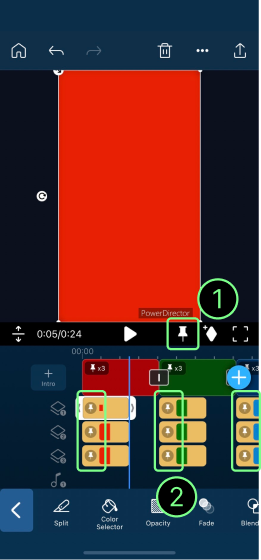
- Retournez à l'index, puis appuyez sur l'icône 「…」à côté de la tuile du projet.
- Choisissez "Dupliquer".
- Ouvrez le projet dupliqué, choisissez les sections que vous souhaitez conserver et supprimez tous les autres clips.
- Pour éviter que les clips ne soient mal placés, supprimez d'abord les clips de superposition, puis les clips de la piste principale.

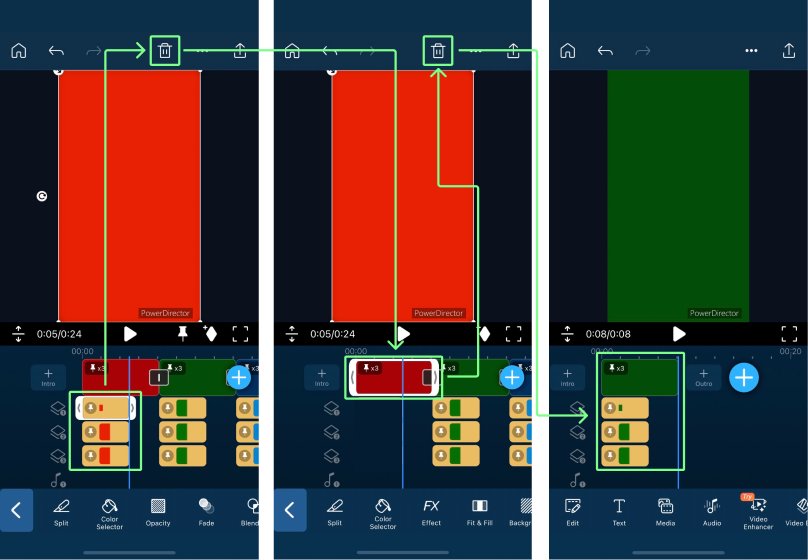
- Répéter l'opération jusqu'à ce que la section choisie reste.
- Exportez la section. Si cela échoue encore, divisez davantage le projet.
- Répétez les étapes A à G si nécessaire, jusqu'à ce que toutes les sections soient exportées.
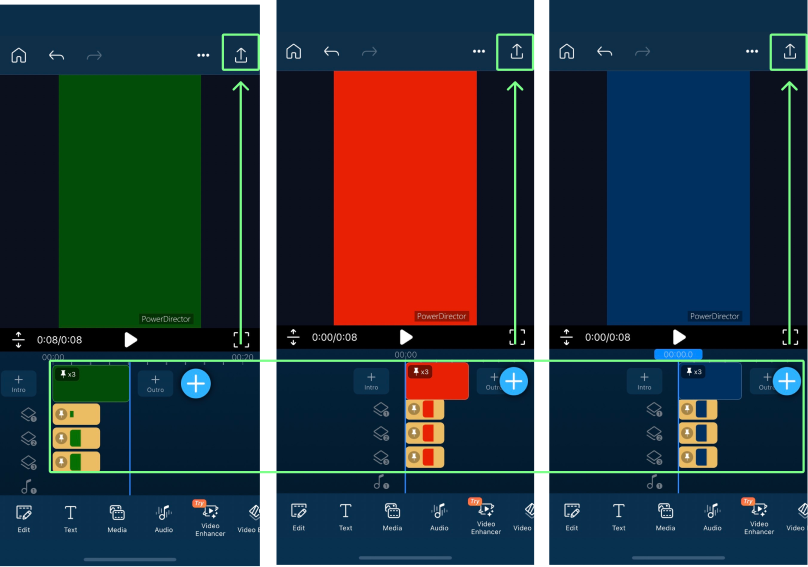
- Importez toutes les sections dans un nouveau projet, puis exportez le projet pour obtenir la vidéo complète.
- Pour un résultat optimal, nous vous recommandons de supprimer d'abord la vidéo principale qui contient le plus d'objets superposés, la durée la plus longue, la résolution la plus élevée, le nombre d'images par seconde ou le débit le plus élevé.
- Comment diviser un gros projet en plusieurs parties ?
- Réinstallez l'appli :Si le problème persiste, réinstallez PowerDirector Mobile. Nous vous conseillons vivement de sauvegarder vos projets avant de désinstaller l'appli. Des instructions pour la sauvegarde des projets peuvent être trouvées :
- Comment puis-je sauvegarder mes projets vers Google Drive dans CyberLink PowerDirector Mobile (Android) ?
- Comment puis-je sauvegarder mon projet depuis l'appli CyberLink PowerDirector Mobile pour iOS ? Après l'installation, importez à nouveau le projet. Sous Android, téléchargez le projet depuis Google Drive. Pour iOS, utilisez le bouton "Importer" de l'index, trouvez le projet, puis appuyez pour l'importer.
- Signalez le problème et contactez l'équipe d'assistance: Pour augmenter les chances de résolution du problème, fournissez autant de détails que possible sur la panne, c.-à-d. les étapes qui l'ont provoquée et tous les messages d'erreur à l'équipe d'assistance via "Envoyer des commentaires" dans les paramètres ou via "Contacter le support" sur le site Web de CyberLink.


