





Erreur : Power2Go.exe a cessé de fonctionner. Que dois-je faire si je rencontre ce message ?
Contenu
Symptôme
Solution
Envoyer le rapport de plantage
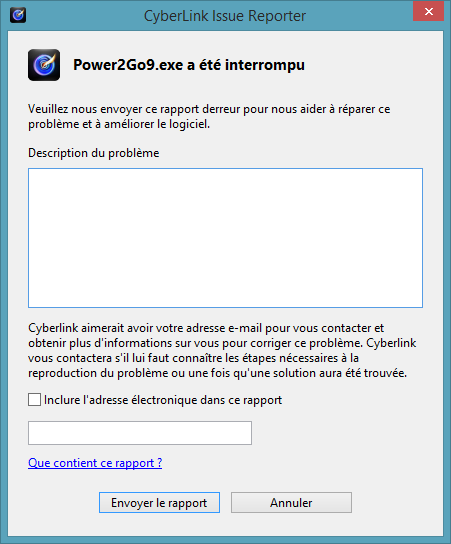
Lorsque le logiciel CyberLink rencontre une situation imprévue et se plante, vous pouvez voir la fenêtre Rapporteur de problème CyberLink affichée et le message d’erreur « Power2Go.exe a cessé de fonctionner. ».
Il y a plusieurs raisons qui peuvent causer un problème de plantage. Veuillez essayer une ou plusieurs des mesures suivantes :
- Assurez-vous que votre CyberLink Power2Go est à jour.
Vous pouvez rechercher les mises à jour logicielles ici. - Vérifiez la configuration minimum requise.
Assurez-vous que votre système répond à la configuration minimum pour le logiciel. - Mettez à jour le pilote de la carte graphique à la dernière version.
Vous pouvez télécharger le dernier pilote depuis le site Web AMD / NVIDIA / Intel. Si vous avez un problème pour installer les pilotes de la carte graphique, veuillez contacter le fabricant de votre ordinateur ou le fabricant des cartes d’affichage et son pour les derniers pilotes. - Vérifiez si le lecteur installé a suffisamment d’espace.
En effet, une grande quantité d'espace mémoire est nécessaire pour la mise en mémoire tampon. - Assurez-vous que vous êtes connecté en tant qu’Administrateur.
Si vous n’avez pas les privilèges d’accès d’administrateur, l’application CyberLink peut être incapable d’accéder aux fichiers nécessaires dont il a besoin. - Exécutez l’application lorsqu’aucune autre application n’est en cours d’exécution.
Pour optimiser la quantité de RAM disponible et réduire le risque qu’une autre application soit en conflit avec l’application, fermez toutes les applications ouvertes (y compris les utilitaires antivirus). Puis redémarrez votre programme CyberLink. - Supprimer et réinstaller le logiciel CyberLink.
Parfois, il peut y avoir des problèmes pendant l’installation. Vous pouvez essayer de supprimer le logiciel CyberLink depuis le Panneau de configuration, de redémarrer votre système, puis de réinstaller le programme. Veuillez vous assurer de fermer toutes les autres applications lors de l’installation du logiciel CyberLink. - Il est fortement suggéré d’enregistrer fréquemment vos projets, fichiers et photos abord afin d’éviter que des données disparaissent. Redémarrez toujours votre ordinateur pour actualiser sa mémoire après qu’une erreur système se produit. Continuer à travailler peut aggraver le problème.
Envoyer le rapport de plantage
Nous vous remercions de cliquer sur le bouton Envoyer le rapport pour partager les rapports de plantage via le Rapporteur de problème CyberLink, y compris les informations suivantes. Cela nous aidera à améliorer notre développement futur du produit.
- Description du problème : remplissez les étapes spécifiques qui décrivent les opérations que vous effectuiez avant que le problème ne survienne.
- Votre adresse email : L’équipe CyberLink peut vous contacter pour obtenir plus d’informations ou vous informer dès qu’il ya une solution ou un correctif.
Remarque : Veuillez noter que l’équipe de développement de CyberLink normalement ne vous répondra pas après réception de votre rapport de problème. Au lieu de cela, l’équipe de développement de CyberLink analysera le rapport et essayera de résoudre le problème dans les futures mises à jour.
Si vous ne pouvez toujours pas résoudre le problème, vous pouvez contacter l’assistance technique de CyberLink. Avant de contacter l’assistance technique, veuillez également préparer et inclure les informations listées ici. Le plus d’informations vous nous donnez, le mieux nous pourrons comprendre votre problème et meilleur sera le service que fournirons.
Vous ne voyez pas le Rapporteur de problème CyberLink lors des plantages du programme ?
Si votre programme se plante ou se ferme, mais vous ne voyez pas la fenêtre Rapporteur de problème CyberLink, veuillez nous fournir les fichiers du journal des événements. Cliquez ici pour voir comme générer un journal des événements.


