





Comment puis-je utiliser l’outil Texte + contour dans CyberLink PhotoDirector 365 ?
CyberLink PhotoDirector 365 (sortie après septembre 2024) prend en charge l’outil Texte + contour avec la technologie IA. Il permet de conserver le contour/la structure d’origine d’une image, mais de générer une nouvelle image avec l’invite textuelle que vous décrivez dans le même contour.
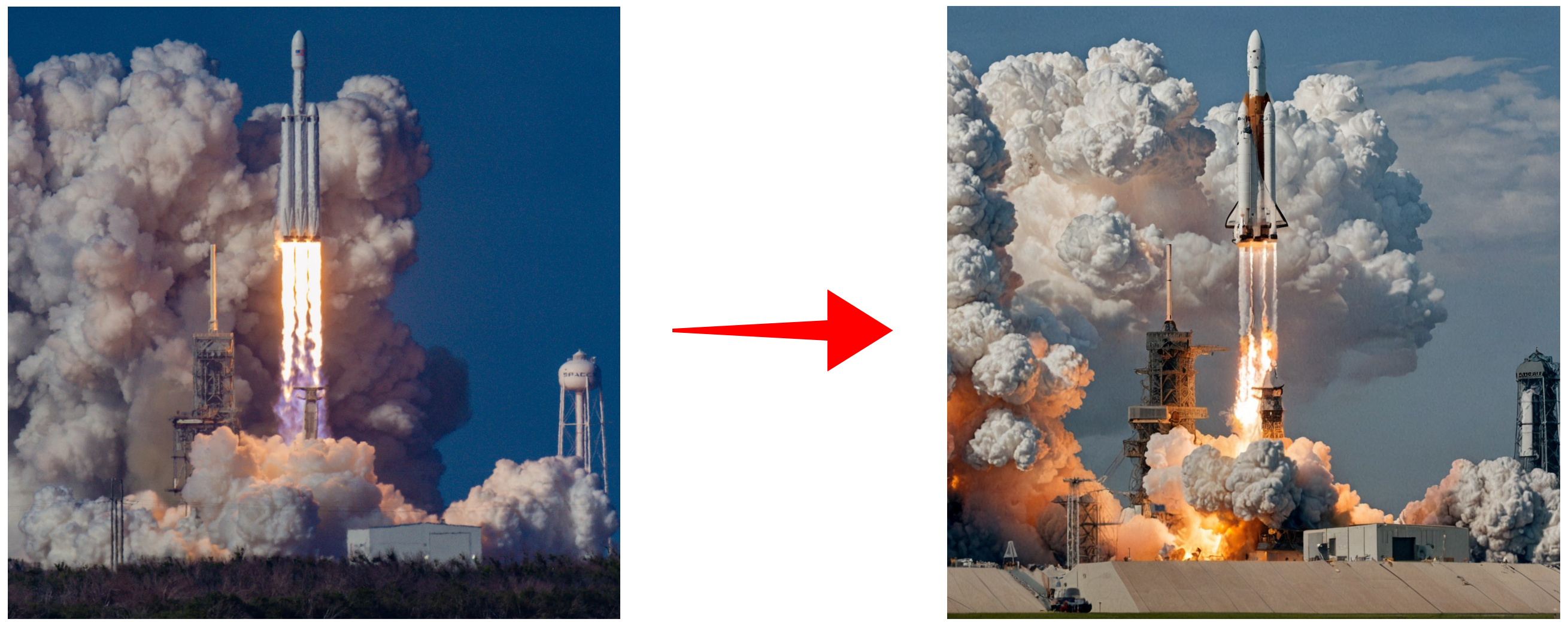
Cet outil permet de changer rapidement l’atmosphère ou l’aspect d’une image existante sans transformer le contour/la structure d’origine de l’image.
Suivez ces étapes pour utiliser l’outil Texte + contour sur une photo :
- Sélectionnez le mode GenAI Studio dans le lanceur.
- Sélectionnez l’outil Texte + contour.
- Importez et recadrez une photo dont vous souhaitez conserver le contour général, mais dont vous souhaitez changer l’atmosphère/l’aspect/la décoration.
- Ajustez la Similitude du contour (faible, moyenne, élevée) pour définir la façon dont le contour de l’image générée sera produit.
- Décrivez l’image que vous souhaitez générer spécifiquement dans la zone d’invite textuelle, si nécessaire.
- Sélectionnez un style d’image global dans le panneau de style pour la génération, si nécessaire.
- Cliquez sur Générer* pour générer les images.
L’échantillon de la génération sur une photo de lancement de fusée avec l’invite textuelle : « lancement de la navette spatiale » ; similitude du contour : élevée ; style : Aucun :
- Quand vous avez terminé, cliquez sur le bouton Utiliser pour enregistrer la photo générée.
Pour en savoir plus sur les fonctions dans PhotoDirector, veuillez consulter l’aide en ligne du produit.
Remarque :
* Texte + contour est une fonctionnalité à base de crédits. Elle consomme des crédits pour la génération d’image. Si vos crédits actuels sont insuffisants, vous pouvez cliquer sur le bouton Obtenir des crédits dans la fenêtre de la fonctionnalité pour acheter des crédits supplémentaires.
Si vous voulez plus d’informations sur les crédits, veuillez consulter la FAQ des crédits.


