





Erreur : PhotoDirector4.exe a cessé de fonctionner. Que puis-je faire si je rencontre ce message ?
Contenu
Symptôme
Solution
Informations supplémentaires
Envoyer le rapport de plantage
Afficher les fichiers journaux de plantage de CyberLink Issue Reporter
Trouver les fichiers journaux de plantage de CyberLink Issue Reporter
Lorsque le logiciel CyberLink rencontre une situation inattendue et se plante, vous pouvez voir la fenêtre de CyberLink Issue Reporter apparaître et afficher le message d’erreur « PhotoDirector.exe a cessé de fonctionner. »
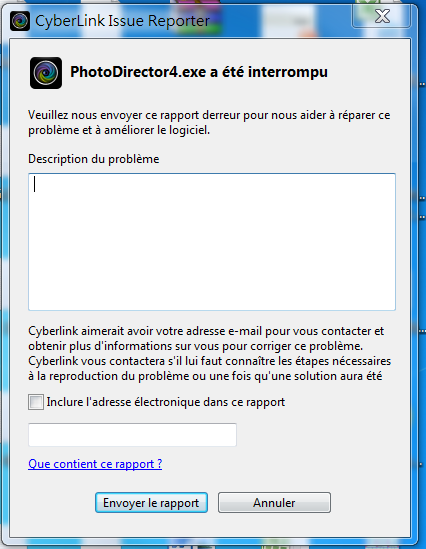
Plusieurs raisons peuvent être à l’origine du plantage. Veuillez essayer une ou plusieurs des méthodes suivantes :
- Vérifiez que votre programme CyberLink PhotoDirector est à jour.
Vous pouvez rechercher des mises à jour du logiciel ici. - Vérifiez la configuration système minimale requise.
Vérifiez que votre système répond aux exigences minimales du logiciel. - Mettez à jour votre carte graphique avec la version la plus récente du pilote.
Vous pouvez télécharger le pilote le plus recent sur les sites web AMD / NVIDIA / Intel. Si vous rencontrez un problème en installant des pilotes de carte graphique, veuillez contacter le fabricant de votre ordinateur ou le fabricant de la carte graphique et de la carte son pour obtenir les pilotes les plus récents. - Vérifiez que le disque dur installé comporte suffisamment d’espace.
Un gros volume d’espace mémoire est nécessaire pour la mise en mémoire tampon. - Vérifiez que vous avez ouvert une session en tant qu’Administrateur.
Si vous ne disposez pas des autorisations Administrateur, il se peut que l’application CyberLink ne puisse pas accéder aux fichiers dont elle a besoin. - Exécutez l’application sans que d’autres applications soient en cours d’exécution.
Pour maximiser la RAM disponible et limiter le risque qu’une autre application entre en conflit avec PhotoDirector, fermez toutes les applications ouvertes (y compris les utilitaires de protection contre les virus). Relancez ensuite votre programme CyberLink. - Supprimer et réinstaller le logiciel CyberLink
Parfois, il peut y avoir quelques problèmes pendant l'installation. Vous pouvez essayer de supprimer le logiciel CyberLink du Panneau de configuration, de redémarrer votre système, puis de réinstaller à nouveau le programme. Veuillez vous assurer de ferme toutes les autres applications lors de l’installation du logiciel CyberLink. - Nous vous recommandons vivement d’enregistrer fréquemment tous vos projets, tous vos fichiers et toutes vos photos pour éviter que des données ne disparaissent. Redémarrez toujours votre ordinateur pour actualiser sa mémoire une fois qu’une erreur système s’est produite. Continuer à l’utiliser pourrait empirer le problème.
Envoyer le rapport de plantage
Nous aimerions que vous cliquiez sur le bouton Envoyer le rapport pour nous soumettre le rapport de plantage via CyberLink Issue Reporter en incluant les informations suivantes. Vous nous aiderez ainsi à améliorer le développement du prochain produit.
- Description du problème : indiquez les étapes spécifiques qui décrivent quelles opérations vous effectuiez avant le problème se produise.
- Votre adresse e-mail : l’équipe de CyberLink peut vous contacter pour obtenir plus d’informations, ou vous informer dès qu’il y a une solution ou un correctif.
Remarque : Veuillez noter que l’équipe de développement de CyberLink normalement ne vous répondra pas après réception de votre rapport de problème. Au lieu de cela, elle analysera le rapport et essaiera de corriger le problème avec les prochaines mises à jour.
Afficher les fichiers journaux de plantage de CyberLink Issue Reporter
Les fichiers journaux de CyberLink Issue Reporter incluent habituelle les fichiers MiniDump.dmp et CrashRpt.xml. Pour afficher les fichiers journaux, procédez comme suit :
- Cliquez sur le lien "Que contient ce rapport".
- Double-cliquez sur CrashRpt.xml et ouvrez-le dans IE.
Le rapport peut contenir votre version actuelle du produit, le modèle de carte graphique, la version du pilote de carte graphique et le nom du module d’erreur.
Trouver les fichiers du journal de plantage de CyberLink Issue Reporter
- Windows 7 ou Windows Vista :
C:\Program Data\CyberLink\Boomerang\PhotoDirector4\ - Windows XP :
C:\Documents and Settings\All Users\Application Data\CyberLink\Boomerang\PhotoDirector4\
Si vous ne parvenez toujours pas à résoudre le problème, vous pouvez contacter l’assistance technique de CyberLink T.
Remarque : Avant de contacter le support technique, veuillez préparer et inclure les informations indiquées ici et le fichier journal de CyberLink Issue Reporter*. Plus vous nous fournirez d’infos, mieux nous comprendront votre problème et mieux nous pourrons vous fournir un service de qualité.
* Fournissez les fichiers journaux de CyberLink Issue Reporter : trouvez les fichiers journaux de plantage et zippez le dossier PhotoDirector4, qui inclut les fichiers MiniDump.dmp et CrashRpt.xml sous forme de fichier .zip et envoyez-le nous.
Vous ne voyez pas CyberLink Issue Reporter lorsque le programme plante ?
Si votre programme se plante ou se ferme, mais vous ne voyez pas la fenêtre CyberLink Issue Reporter, veuillez nous fournir les fichiers journaux d’événements. Cliquez ici pour voir comment générer les informations du journal d’événement.
Articles connexes :
- Que puis-je faire quand CyberLink PhotoDirector se fige, se plante, ou se ferme ?
- Quelle est la différence entre se plante, se bloque et se fige ?


