





Comment utiliser les outils tampons ?
Sélectionnez l’onglet  pour ajouter des tampons et des multiplications d’image dans votre mémo.
- Sélectionnez
 pour ajouter un tampon statique dans le mémo. Sélectionnez un type de tampon dans le panneau des miniatures en bas de la fenêtre. Utilisez la molette de défilement de votre souris, les touches flèches de votre clavier, ou sélectionnez les flèches pour naviguer dans tous les tampons disponibles. Utilisez le curseur bleu pour définir la taille du tampon. Pour utiliser le tampon, sélectionnez simplement l’emplacement du mémo où vous voulez l’ajouter. Chaque fois que vous sélectionnez le bloc-notes, un nouveau tampon est ajouté.
 - Sélectionnez
 pour ajouter des multiplications d’image dans votre mémo. Les multiplications d’image placent différents motifs d’image sur votre mémo dans une ligne fluide en utilisant le type d’image que vous sélectionnez. Sélectionnez un type d’image dans le panneau des miniatures en bas de la fenêtre. Utilisez la molette de défilement de votre souris, les touches flèches de votre clavier, ou sélectionnez les flèches pour naviguer dans toutes les images disponibles. Utilisez le curseur bleu pour définir la taille des images.
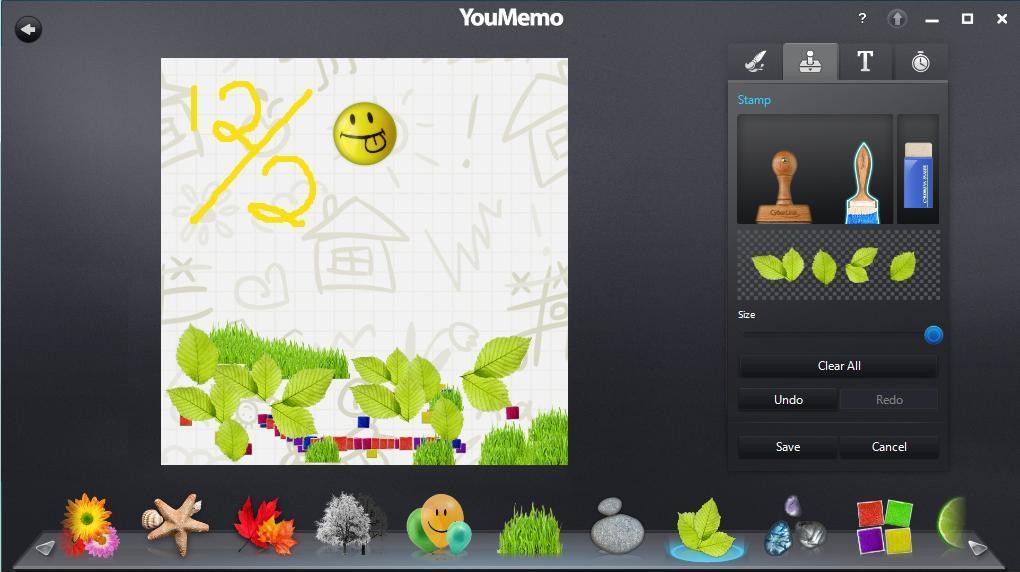
Pour ajouter une multiplication d’image à votre mémo, sélectionnez simplement l’endroit où vous la souhaitez, puis faites glisser votre doigt/souris sur le bloc-notes pour créer un effet de chaîne tourbillonnante. Sélectionnez l’outil Gomme pour supprimer les portions non désirées des tampons ajoutés, ou le bouton Enregistrer pour enregistrer les modifications de votre dessin sur le bloc-notes et l’ajouter à la fenêtre de navigation. Si nécessaire, sélectionnez l’un des autres onglets pour ajouter du contenu supplémentaire à votre mémo.


