





Comment accéder au Mode VR dans CyberLink PowerDVD 17 ?
CyberLink PowerDVD 17 inclut maintenant le nouveau mode VR qui prend en charge la lecture de fichier multimédia avec un casque VR connecté. Vous pouvez accéder au mode VR pour lire vos fichiers multimédia et parcourir la médiathèque avec votre casque VR dans PowerDVD.
Pour accéder au mode VR, procédez comme suit :
- Connectez votre casque VR à votre PC, puis puis configurez-le en suivant les instructions du manuel d'utilisation du casque VR.
- Une fois le casque VR configuré, lancez PowerDVD.
- Cliquez sur le bouton
 sur la barre des commandes de lecture.
 - Sélectionnez Accéder au mode VR*.
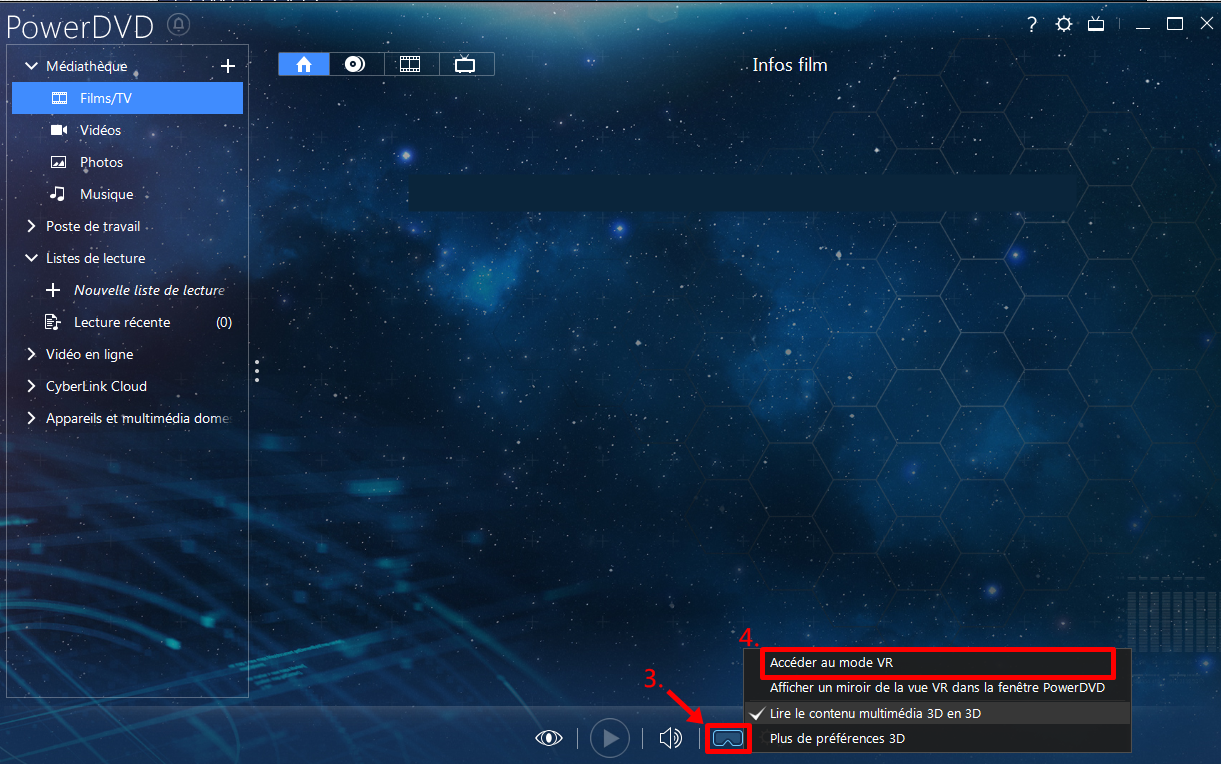
- Contrôlez PowerDVD avec le pavé tactile de votre contrôleur VR pour parcourir et lire les fichiers multimédia.
Pour en savoir plus sur les fonctions de lecture et les commandes en mode VR, vous pouvez consulter les tutoriels vidéo.
Remarque :
* Pour accéder au mode PowerDVD VR avec un casque Oculus Rift, vous devez autoriser les programmes source inconnus à démarrer dans les paramètres Oculus. Veuillez consulter le guide de la page de support Oculus pour plus d'informations.
- Quelle est la configuration matérielle minimale pour CyberLink PowerDVD 17 ?
- Quelles sont les fonctionnalités indisponibles en mode VR dans CyberLink PowerDVD 17 ?
- Puis-je partager l'écran de lecture de mon casque VR avec la fenêtre PowerDVD de mon PC dans PowerDVD 17 ?
- Quels sont les casques VR pris en charge dans CyberLink PowerDVD 17 ?


