





Comment puis éviter d'avoir une revendication Content ID de YouTube pour ma vidéo YouTube ?
CyberLink PowerDirector 365 fournit une musique de fond libre de droits pour votre montage vidéo. Cet article vous montre comment transférer sur YouTube une vidéo qui contient une musique de fond provenant de la bibliothèque de musique de fond de PowerDirector 365.
Types de musique proposés dans PowerDirector
PowerDirector 365 dispose de 3 types de musique de fond dans la bibliothèque de musique de fond.
- CyberLink : La musique peut être utilisée dans une vidéo transférée sur les réseaux sociaux ou autres sites Web, tels que YouTube avec la monétisation des vidéos activée.
- Soundstripe : La musique peut être utilisée dans une vidéo transférée sur les réseaux sociaux ou autres sites Web, tels que YouTube avec la monétisation des vidéos activée.
- Meta : La musique ne peut être utilisée qu'avec les services liés à Meta, tels que Facebook ou Instagram. Elle ne peut pas être utilisée avec d'autres services, tels que YouTube.
Qu'est-ce qu'un Content ID de YouTube ?
Content ID est un outil créé par YouTube. Après avoir transféré une vidéo sur YouTube, l'outil Content ID de YouTube analysera automatiquement votre contenu à la recherche d'éléments protégés par le droit d'auteur, même si vous avez acquis une licence en bonne et due forme. Si le système détecte du matériel protégé par des droits d'auteur, il le revendique. La revendication signifie uniquement la présence de musique protégée par le droit d'auteur, ce qui ne signifie pas que vous ne pouvez pas publier la vidéo.
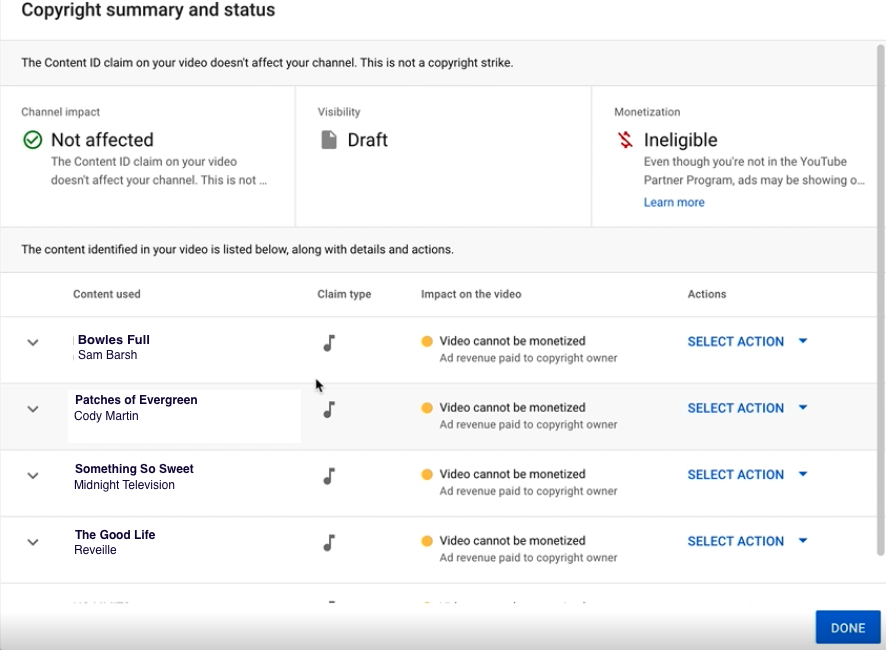
Comment puis éviter d'avoir une revendication Content ID de YouTube lors de l'utilisation de musique Soundstripe ?
Vous pouvez insérer un code YouTube dans la description de la vidéo avant que celle-ci ne soit transférée sur YouTube.
Un code YouTube est un identifiant unique pour la musique utilisée dans une vidéo. Vous pouvez placer le code YouTube dans la description d'une vidéo transférée sur YouTube pour éviter qu'elle ne fasse l'objet d'une revendication de Content ID de YouTube. Ce code est actuellement réservé à la musique Soundstripe uniquement.
Après avoir exporté votre projet, vous obtiendrez un code YouTube pour chaque piste musicale Soundstripe utilisée dans votre vidéo, afin que vous puissiez insérer les codes dans la description de votre vidéo YouTube.
Où puis-je trouver le code YouTube d'une piste musicale Soundstripe et comment l'utiliser ?
- Exporter une vidéo sur YouTube directement via PowerDirector
PowerDirector générera automatiquement un code YouTube pour chaque piste musicale transférée sur YouTube directement via PowerDirector. Le code sera automatiquement collé dans la description de votre vidéo YouTube.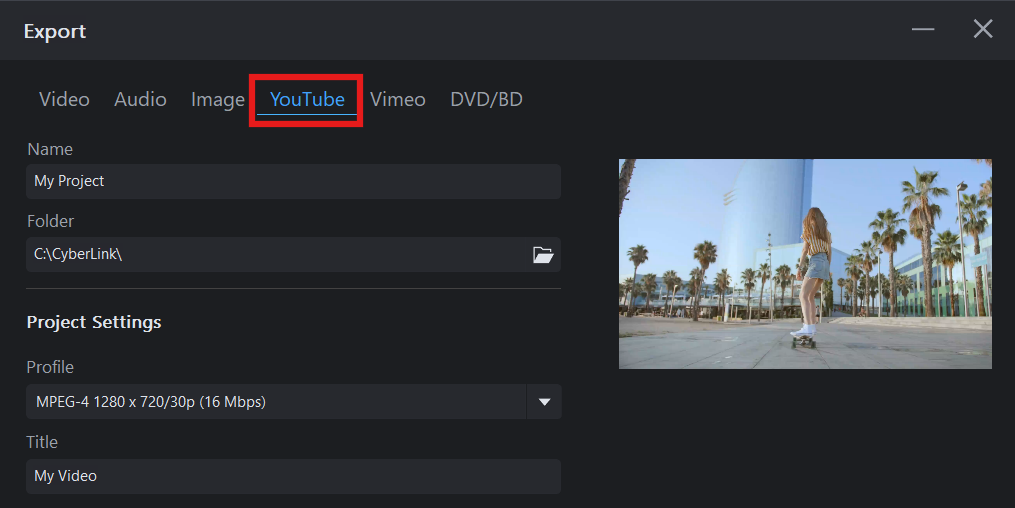
Veuillez noter que le code est à usage unique et qu'il doit être formaté. Cela signifie que vous ne pouvez pas utiliser le même code pour plusieurs vidéos, même si celles-ci contiennent la même musique. Si vous devez modifier la description de votre vidéo sur le site Web de YouTube, n'oubliez pas de conserver le format du code YouTube.
- Exportez une vidéo sur votre PC, puis transférez la vidéo via le site Web de YouTube.
PowerDirector générera un code YouTube pour chaque piste musicale utilisée après l'exportation d'une vidéo sur votre PC. Vous pouvez cliquer sur le bouton "Copier" pour copier le code YouTube et le coller dans la description de votre vidéo sur le site Web de YouTube.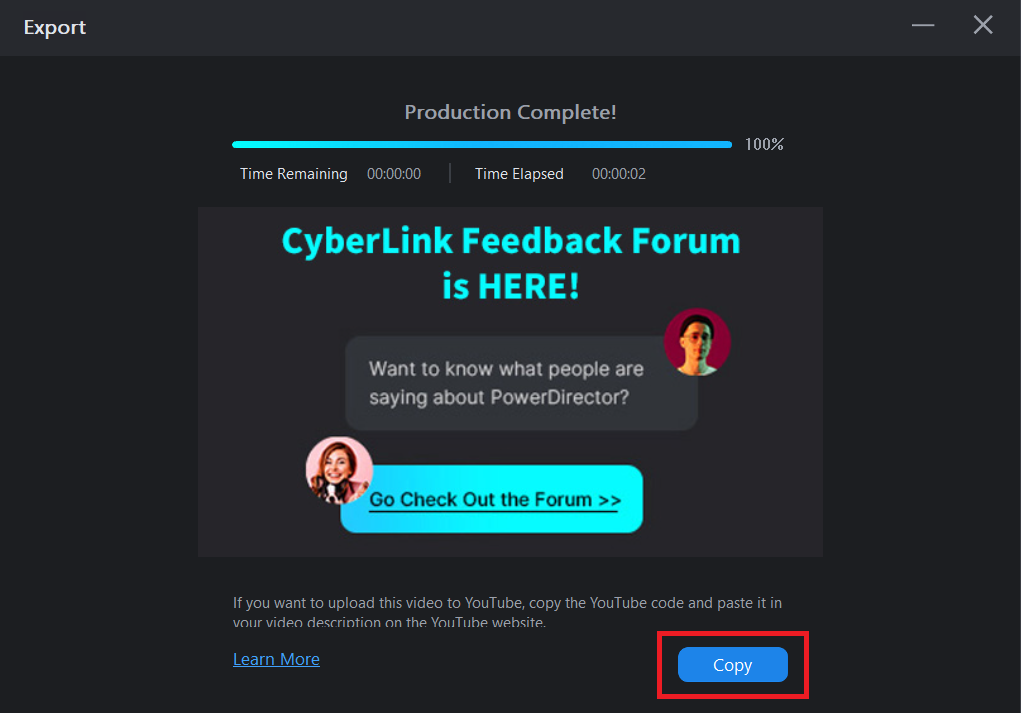
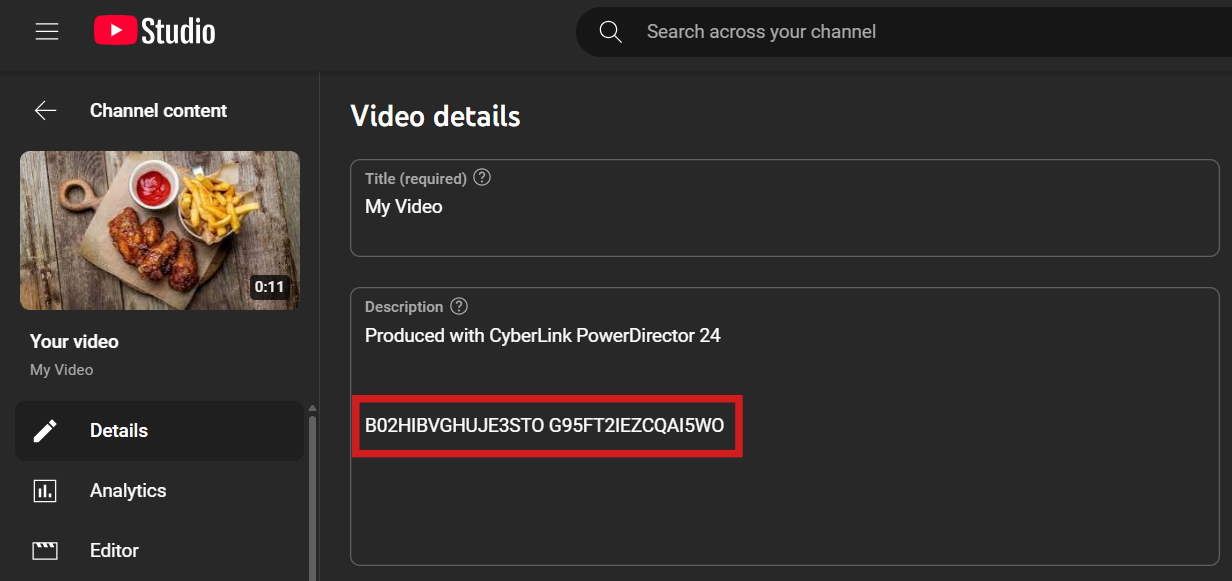
Veuillez noter que le code est à usage unique et doit être formaté. Nous vous conseillons donc de sauvegarder le code copié si vous ne transférez pas immédiatement la vidéo sur YouTube. - Exportez une vidéo vers YouTube via PowerDirector Mobile directement.
Après avoir produit le projet qui contient la bande sonore iStock by Getty Image, dans la page de vérification des résultats, vous pouvez voir un bouton « Copier » à côté du texte « Générer un code YouTube ». Appuyez sur le bouton « Copier », puis collez le code copié dans la colonne de description de la page d’information de la vidéo YouTube.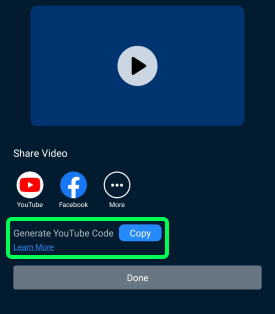
- Exportez une vidéo sur votre PowerDirector Mobile, puis transférez la vidéo via le site Web de YouTube.
Si vous utilisez PowerDirector Mobile, quand vous appuyez sur et téléchargez la bande son iStock by Getty Image, une icône d’exclamation apparaît dans le menu de la bande son. En appuyant sur l’icône d’exclamation, une fenêtre contextuelle s’affiche et génère le code YouTube pour vous. Vous pouvez appuyer sur le bouton de copie pour copier le code, puis le coller dans la colonne de description de la page d’information sur la vidéo.
Même si vous avez oublié de coller le code YouTube précédemment, vous pouvez toujours suivre les étapes ci-dessus pour générer un autre code et le coller dans la colonne d’information de la vidéo afin d’éviter les revendications de droits d’auteur.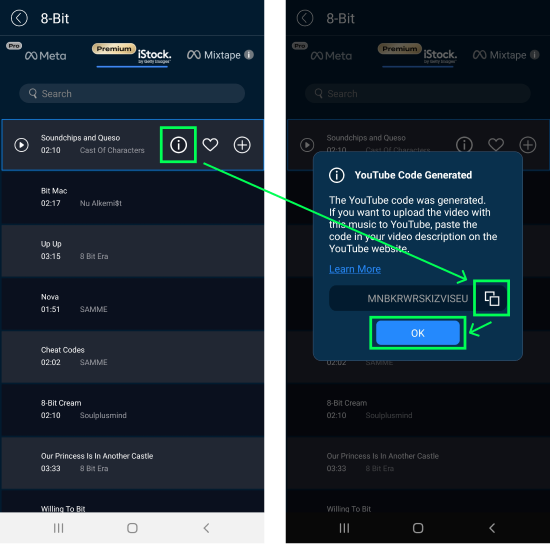
Veuillez noter que le code est à usage unique et doit être formaté. Nous vous conseillons donc de sauvegarder le code copié si vous ne transférez pas immédiatement la vidéo sur YouTube.
Que se passe-t-il si je n'enregistre pas le code YouTube après avoir produit une vidéo ?
Ne vous inquiétez pas ! Vous pouvez toujours générer un code YouTube pour la musique Soundstripe dans PowerDirector si vous n'avez pas enregistré le code YouTube après avoir exporté une vidéo.
- Allez dans la bibliothèque musicale Soundstripe dans PowerDirector.
- Cliquez droit sur la musique utilisée dans votre vidéo pour afficher le menu contextuel.
- Cliquez sur "Générer un code YouTube" pour générer un code YouTube à usage unique pour votre vidéo.
- Copiez et collez le code dans la description de votre vidéo YouTube quand vous la transférez sur YouTube.
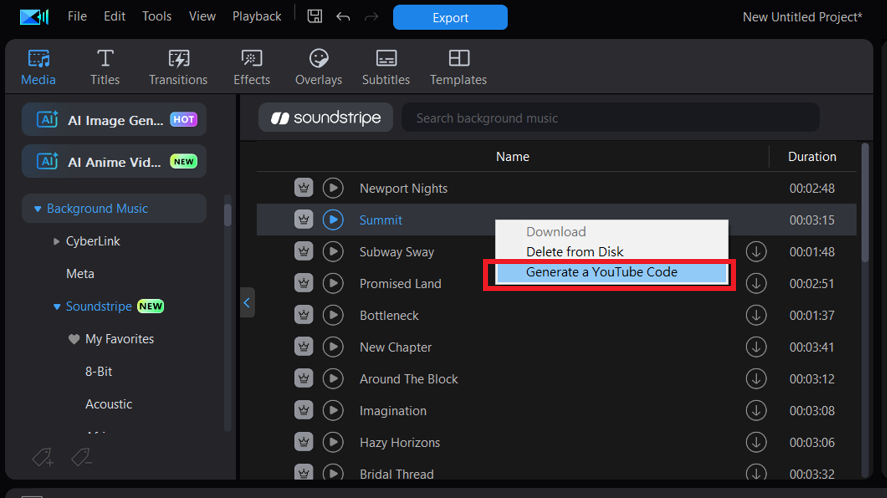
Veuillez noter que le code est à usage unique et qu'il doit être formaté. Cela signifie que vous ne pouvez pas utiliser le même code pour plusieurs vidéos, même si celles-ci contiennent la même musique.
Que puis-je faire si je reçois toujours une revendication Content ID de YouTube quand j'utilise de la musique Soundstripe avec un code YouTube ?
- Veillez à générer de "NOUVEAUX" codes YouTube pour chaque morceau de musique utilisé dans votre vidéo.
- Assurez-vous que le format des codes YouTube est correct. Les différents codes doivent être séparés par une virgule dans la description de la vidéo YouTube.
- Assurez-vous que les codes figurent dans la description avant de transférer la vidéo. Coller des codes YouTube dans la description d'une vidéo YouTube déjà transférée ne va pas fonctionner.
Si vous recevez toujours une revendication Content ID de YouTube après avoir vérifié les suggestions ci-dessus, fournissez les informations suivantes et contactez l'équipe de service de CyberLink. Nous vous aiderons à résoudre ce problème.
- Une capture d'écran complète de la revendication Content ID de YouTube
- Les noms des pistes musicales dans la bibliothèque de musique de fond de PowerDirector
- L'URL de votre vidéo YouTube et l'URL de votre chaîne
Que puis-je faire si je reçois une revendication Content ID de YouTube quand j'utilise de la musique de fond Meta audio ou CyberLink ?
- Meta audio : La musique de la bibliothèque Meta audio ne peut être utilisée que dans les services liés à Meta, tels que Facebook ou Instagram. Si vous utilisez de la musique provenant de la bibliothèque audio Meta dans d'autres services, tels que YouTube, vous devrez peut-être utiliser une piste musicale différente, telle que la musique Soundstripe, dans votre vidéo, puis réexporter le projet.
- Musique de fond CyberLink : Fournissez les informations suivantes et contactez l'équipe de service de CyberLink. Nous vous aiderons à résoudre ce problème.
- Une capture d'écran complète de la revendication Content ID de YouTube
- Le nom de la piste musicale dans la bibliothèque de musique de fond de PowerDirector
- L'URL de votre vidéo YouTube et l'URL de votre chaîne
Si vous avez d'autres questions, contactez l'équipe de service de CyberLink. Nous sommes là pour vous aider !


