





Pourquoi ne puis-je pas entendre l'effet de son surround lorsque j'utilise le Panoramique de son surround dans CyberLink AudioDirector 4 ?
Cause
Ceci peut être dû à la raison suivante :
- Le Panoramique de son surround ne prend pas en charge le profil audio mono, car son but consiste à manipuler le son sur plusieurs canaux pour obtenir un effet de son surround.
- Vos enceintes ne sont pas correctement configurées pour le sont surround stéréo/ 5.1ch / 7.1ch sous Windows.
Solution
Si vous souhaitez appliquer 5.1ch / 7.1ch pour l'effet Panoramique de son surround dans CyberLink AudioDirector, assurez-vous des points suivants :
I. Configurer les paramètres de profil audio dans AudioDirector :
- Accédez à l'espace Mixage
- Cliquez sur le bouton Configurer les paramètres de profil audio de l'espace Mixage

- Sélectionnez l'un des paramètres des canaux audio ci-dessous dans la liste déroulante.
Remarque : L'effet Panoramique de son surround n'est disponible que si le paramètre du canal du profil audio de mixage est réglé sur Stéréo, 5.1 canaux ou 7.1 canaux.
- Stéréo
- 5.1 canaux
- 7.1 canaux
- Cliquez sur OK.
II. Configurer le sont surround sous Windows :
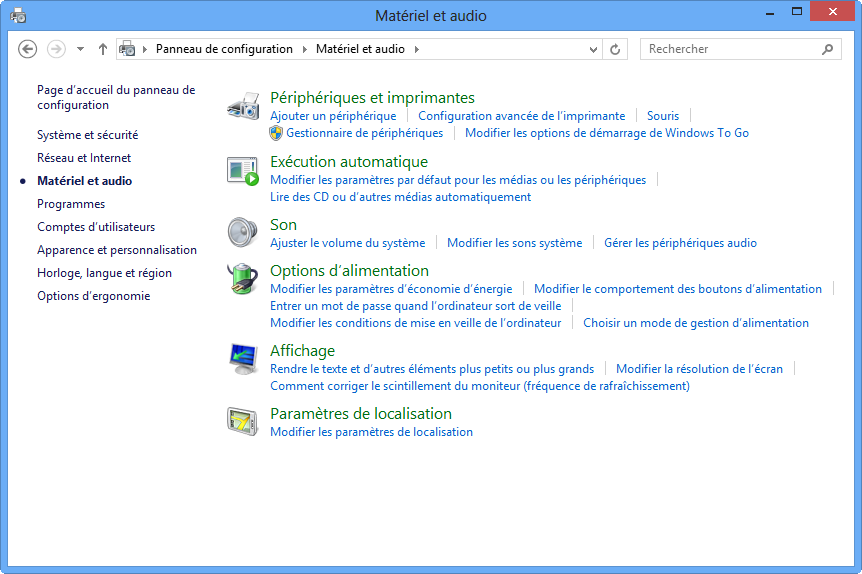
Si vous souhaitez entendre correctement l'effet sonore, vous devez configurer le son surround de l'enceinte correspondante sous Windows. Pour ce faire :- Cliquez sur Démarrer > Panneau de configuration > Matériel et audio > Son.
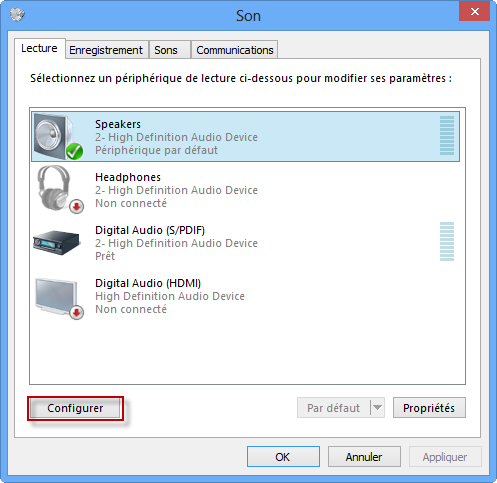
- Dans la fenêtre Son, sélectionnez le périphérique sonore que vous souhaitez configurer, puis cliquez sur Définir par défaut.
- Puis, cliquez sur le bouton Configurer.
- Dans la fenêtre Configurer les haut-parleurs, sélectionnez la configuration souhaitée dans la zone Canaux audio .
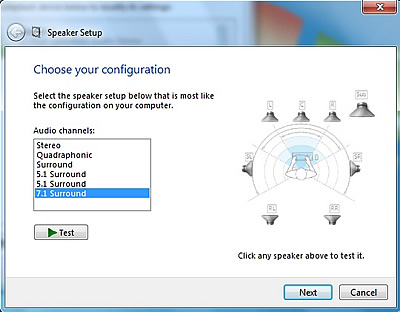
Remarque : Si les options Stéréo, 5.1 et 7.1 sont présentes pour les canaux audio, cela signifie que votre ordinateur prend en charge Stéréo, Surround 5.1 et Surround 7.1. Il est possible que votre ordinateur prenne en charge davantage ou moins d'options selon votre matériel.
- Sélectionnez la configuration souhaitée dans la zone Canaux audio .
- Assurez-vous que les enceintes sont allumées et que le volume est suffisamment fort pour que vous puissiez les entendre. Cliquez sur le bouton Tester et écoutez les tests de Windows pour les enceintes que vous avez configurées.
- Assurez-vous que le résultat des tests est correct, puis cliquez sur le bouton Suivant. Enfin, cliquez sur le bouton Terminer pour terminer la configuration du son surround dans l'utilitaire de son intégré de Windows.
Remarque : Le processus de configuration ou les options peuvent être légèrement différents en fonction du système d'exploitation Windows de la configuration de l'environnement matériel de la carte son. Si vous ne pouvez pas suivre les étapes ci-dessus, veuillez consulter le fabriquant de votre ordinateur ou le fournisseur de votre carte son pour la méthode de configuration sous Windows.


