





Wie lege ich das Format meiner 3D-Medien in CyberLink PowerDVD 15 manuell fest?
Nach dem Import von 3D-Mediendateien in die Medienbibliothek erkennt CyberLink PowerDVD das entsprechende 3D-Format automatisch. So legen Sie das Format nach Wunsch manuell fest:
- Klicken Sie mit der rechten Maustaste auf die 3D-Mediendatei in der PowerDVD-Medienbibliothek.
- Wählen Sie 3D-Format ändern aus.
- Wählen Sie einen der folgenden Schritte, um das 3D-Format zu ändern:
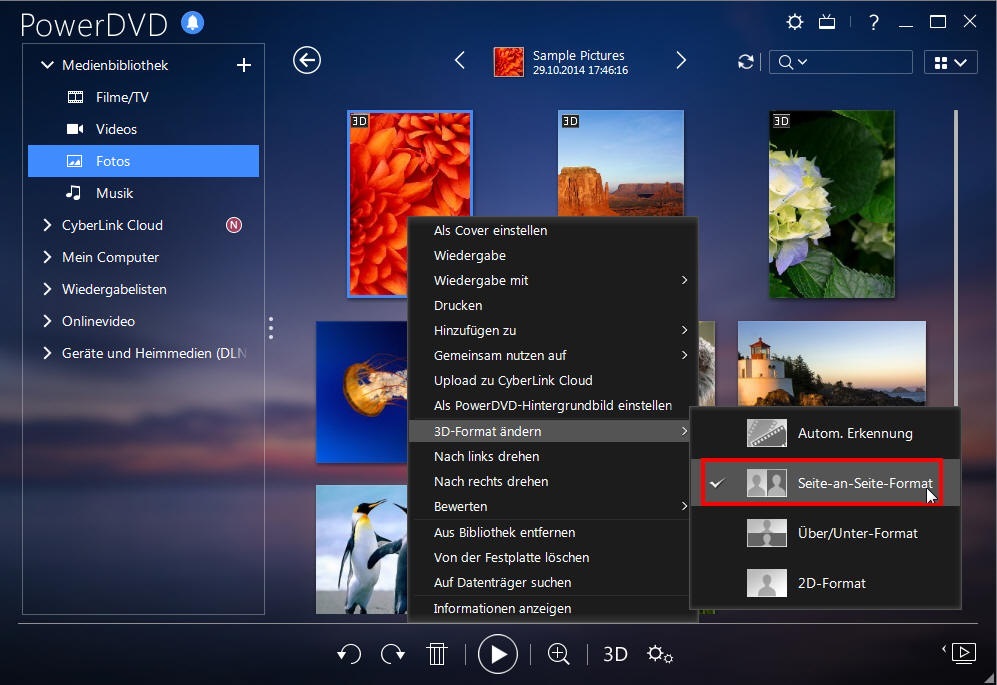
- Autom. Erkennung: Wenn Sie das Format der 3D-Mediendatei nicht genau kennen, wählen Sie dieses Element aus, damit es von CyberLink PowerDVD automatisch erkannt und eingestellt wird.
- Seite-an-Seite-Format: Wählen Sie diese Option aus, wenn die 3D-Mediendatei aus zwei unterschiedlichen Bildern Seite an Seite besteht. CyberLink PowerDVD verknüpft die zwei Bilder, um den 3D-Effekt zu erzielen.
- Über/Unter-Format: Wählen Sie diese Option aus, wenn die 3D-Mediendatei aus zwei unterschiedlichen Bildern, eines oben und das andere unten, besteht. CyberLink PowerDVD verknüpft die zwei Bilder, um den 3D-Effekt zu erzielen.
- 2D-Format: Wählen Sie diese Option aus, wenn die ausgewählte Mediendatei im 2D-Format vorliegt.


