





Wie terminiere ich ein U Webinar, für das sich das Publikum vorab registrieren muss?
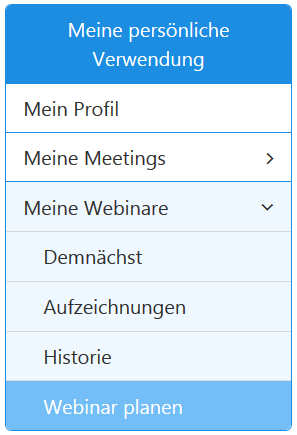
Um ein U Webinar zu terminieren, für das sich das Publikum vorab registrieren muss, besuchen Sie https://u.cyberlink.com/user/profile, und wechseln Sie dann auf der Website zu Meine Webinare, um Ihre Webinare zu verwalten. Wählen Sie auf der Webseite Webinar terminieren, um ein neues Webinar zu terminieren.
Wenn Sie ein neues Webinar terminieren, aktivieren Sie auf der Webseite die Option "Mitglieder des Publikums müssen sich registrieren, um das Webinar zu sehen".
Nach der Aktivierung der Option werden zwei Unteroptionen angezeigt.
- Alle Teilnehmer können sich dieses Webinar ansehen, ohne eine Genehmigung einzuholen
Wählen Sie diese Option, damit registrierte Benutzer Ihr Webinar ohne Ihre Genehmigung ansehen können. Ein Betrachter kann sich für Ihr Webinar registrieren, bevor das Webinar gestartet wird oder während es übertragen wird.
Sie können die Option "Mir eine E-Mail senden, wenn sich jemand registriert" aktivieren, um per E-Mail zu erfahren, wer sich für das Webinar registriert hat.
- Ein Teilnehmer muss eine Genehmigung einholen, um dieses Webinar ansehen zu können
Wählen Sie diese Option, wenn Sie genehmigen möchten, welche Benutzer Ihr Webinar ansehen können. Sie können die Anforderung eines Teilnehmers nur vor dem Start der Übertragung des Webinars genehmigen.
Aktivieren der Option "Mir eine E-Mail senden, wenn sich jemand registriert", um per E-Mail zu erfahren, wer sich gerade für das Webinar registriert hat.
Sie können einen Teilnehmer automatisch genehmigen, der zu einer bestimmten Domäne gehört, indem Sie die E-Mail-Domäne in das Feld "Domäne" eingeben. Beispiel: cyberlink.com.
Sie können auch vorab genehmigte Mitglieder des Publikums importieren, indem Sie auf die Schaltfläche "Vorab genehmigte Liste importieren" klicken. Das Dialogfeld "Vorab genehmigte Liste importieren/bearbeiten" wird eingeblendet. Sie können dann mehrere durch ein Semikolon, ein Komma oder einen Zeilenumbruch getrennte E-Mail-Adressen in das Feld "E-Mail-Adresse" im Dialogfenster eingeben. Die Mitglieder des Publikums erhalten eine Einladungs-E-Mail und können das Webinar ohne weitere Genehmigung ansehen.


