Wie verwende ich NVIDIA Graphics, um HDR- (High Dynamic Range-)Videodateien mit HDR-Effekt in CyberLink PowerDVD 18 wiederzugeben?
CyberLink PowerDVD 18 unterstützt derzeit die Wiedergabe von HDR- (High Dynamic Range-)Video auf HDR-Anzeigegeräten über die folgenden kompatiblen NVIDIA-Grafikprozessoren:
NVIDIA Geforce GTX 950/960, 1000-Serie (für HEVC HDR 10)
NVIDIA Geforce GTX 1080 Ti, GTX 1050, GTX 1050 Ti, GT 1030 (für VP9 (YouTube) und HEVC HDR 10).
So verwenden Sie NVIDIA Graphics für die HDR-Videowiedergabe:
- Schließen Sie das HDR-Anzeigegerät an den Anzeigeausgang an, der von Ihrem NVIDIA-Grafikprozessor betrieben wird.
- Aktivieren Sie die HDR-Anzeigefunktion in den Windows-Anzeigeeinstellungen mit den folgenden Schritten.
(1) Wählen Sie die Schaltfläche Start und dann Einstellungen > System > Anzeige .
aus. (2) Schalten Sie HDR und erweiterte Farbe ein. - Starten Sie PowerDVD und dann die HDR-Videowiedergabe.
Wenn Ihr PC mehrere/duale Grafikprozessoren besitzt, gehen Sie wie folgt vor, um herauszufinden, welchen Prozessor Ihre Anzeigeausgabe verwendet:
- Klicken Sie mit der rechten Maustaste auf den Windows-Desktop, und wählen Sie die NVIDIA-Systemsteuerung aus.
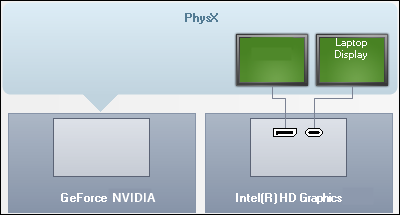
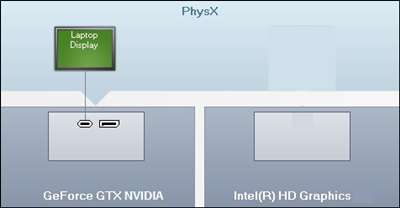
- Klicken Sie auf PhysX-Konfiguration einstellen, um zu sehen, mit welchem Grafikprozessor Ihre Anzeige betrieben wird.
Wenn Sie Anzeigegerät von NVIDIA Graphics betrieben wird, wird die NVIDIA-Konfiguration wie unten angezeigt:
Wenn Ihr PC Hardwareeinschränkungen hat, wird die Anzeigeausgabe nur wie unten angezeigt, von Intel Graphics betrieben. Sie sollten den zugehörigen FAQ-Schritten folgen, um Intel Graphics für die HDR-Videowiedergabe zu verwenden.