





Was kann ich tun, wenn meine PowerDirector Mobile-App abstürzt?
Beim Verwenden von Videoeditoren können Interaktionen zwischen der App und Ihrem Gerät manchmal Abstürze bei der Bearbeitung verursachen. Bevor Sie den Support kontaktieren, probieren Sie die folgenden Problemlösungsschritte aus:
- <strongPrüfen Sie die Gerätekompatibilität: Stellen Sie sicher, dass Ihr Gerät die Mindestanforderungen erfüllt. Einige Funktionen arbeiten möglicherweise nicht auf älteren oder Low-End-Geräten. Prüfen Sie die folgenden empfohlenen Systemanforderungen:
- Welches Mobilgerätsystem auf Chips (SoC) unterstützt die Ultra HD(4K)-Videobearbeitung und -Produktion in CyberLink PowerDirector Mobile Android?
- Welches Mobilgerätsystem auf Chips (SoC) unterstützt die Video-Overlay-Bearbeitung und -Produktion in CyberLink PowerDirector Mobile Android?
- CyberLink PowerDirector iOS-Hardwareanforderungen für die 4K-Videobearbeitung und -Produktion.
- Hardwareanforderungen für CyberLink PowerDirector iOS
*Diese Angaben dienen lediglich Referenzzwecken und können sich je nach den tatsächlichen Bedingungen unterscheiden.
- Schließen Sie alle Hintergrund-Apps: Schließen Sie alle nicht benötigten Apps, die im Hintergrund ausgeführt werden, um Arbeitsspeicher und Verarbeitungsleistung freizugeben.
- Löschen Sie das Geräte-Cache: Wechseln Sie zur Seite mit den App-Management-Einstellungen des Geräts, suchen Sie PowerDirector Mobile, und löschen Sie das Cache, um Arbeitsspeicher und Verarbeitungsleistung freizugeben.
- Prüfen Sie auf App-Aktualisierungen: Sehen Sie in Google Play oder im App Store nach, ob Sie die neuste Version der App nutzen, um von Fehlerkorrekturen und Leistungsverbesserungen zu profitieren.
- Stellen Sie Festplattenspeicherplatz zur Verfügung: Stellen Sie sicher, dass Ihr Gerät über ausreichend freien Speicherplatz verfügt, damit Videoprojekt und App reibungslos betrieben werden können.
- Verringern Sie die Komplexität des Projekts: Bei großen oder komplexen Projekten sind Abstürze möglich. Ziehen Sie daher in Erwägung, diese in kleinere Segmente aufzuteilen oder die Komplexität zu reduzieren.
- Wie kann ein großes Projekt in kleinere Abschnitte aufgeteilt werden?
- Prüfen Sie, ob Ihr PowerDirector Mobile das „Heften“-System unterstützt. Verwenden Sie Version 12.6.0 (Android)/13.1.0 (iOS) oder höher.
- Heften Sie alle Overlay-Clips an entsprechende Master-Track-Clips.
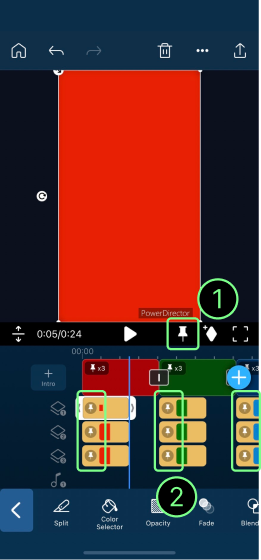
- Kehren Sie zum Index zurück, und tippen Sie dann auf das Symbol 「…」neben der Projektdatei.
- Wählen Sie „Duplizieren“.
- Öffnen Sie das duplizierte Projekt, und entscheiden Sie, welche Abschnitte Sie behalten möchten, und löschen Sie alle anderen Clips.
- Um eine falsche Platzierung von Clips zu verhindern, löschen Sie zuerst die Overlay-Clips und dann die Master-Track-Clips.
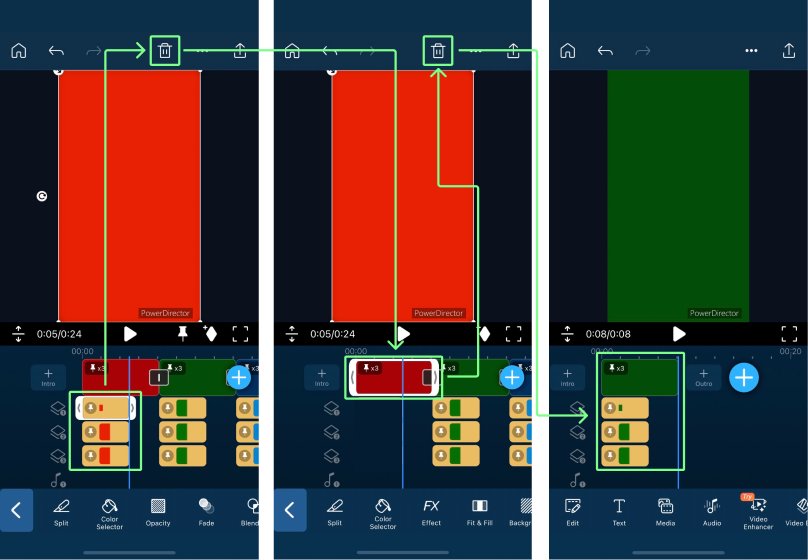
- Wiederholen Sie den Vorgang, bis der gewählte Abschnitt übrig ist.
- Exportieren Sie den Abschnitt. Wenn das Problem weiterhin auftritt, teilen Sie das Projekt weiter auf.
- Wiederholen Sie die Schritte A bis G, bis alle Abschnitte exportiert wurden.
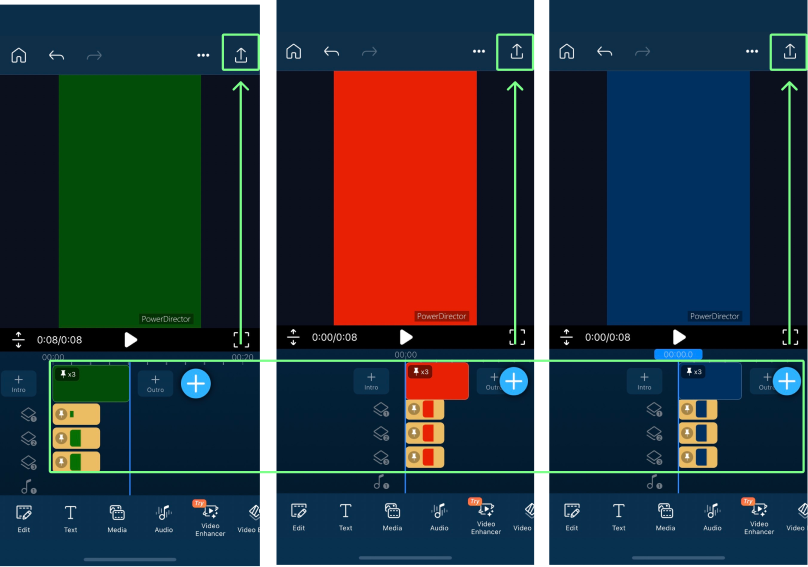
- Importieren Sie alle Abschnitte in ein neues Projekt, und exportieren Sie das Projekt dann, um das vollständige Video zu erhalten.
- Für ein optimales Ergebnis empfehlen wir, das Master-Video mit den meisten Overlay-Objekten, der längsten Dauer, der höchsten Auflösung, fps-Einstellung oder Bitrate zuerst zu löschen.
- Wie kann ein großes Projekt in kleinere Abschnitte aufgeteilt werden?
- Installieren Sie die App neu:Wenn das Problem weiterhin auftritt, installieren Sie PowerDirector Mobile. Wir empfehlen Ihnen dringend, Ihre Projekte zu sichern, bevor Sie die App deinstallieren. Anleitungen zum Sichern von Projekten finden Sie hier. Importieren Sie das Projekt nach der Installation neu. In Android laden Sie das Projekt von Google Drive herunter. Für iOS verwenden Sie die Schaltfläche „Importieren“ auf dem Index, suchen Sie das Projekt, und tippen Sie dann, um zu importieren.
- Melden Sie das Problem, und setzen Sie sich mit dem Support-Team in Verbindung: Um die Möglichkeit einer Problemlösung zu erhöhen, geben Sie so viele Details wie möglich zu dem Absturz an, z. B. die Schritte, die zu ihm führten, sowie alle Fehlermeldungen. Melden Sie diese dem Support-Team über „Feedback senden“ in den Einstellungen oder „Support kontaktieren“ auf der CyberLink-Website.


