





Wie verwende ich das Tool „Text + Ausschnitt“ in CyberLink PhotoDirector 365?
CyberLink PhotoDirector 365 (nach September 2024 veröffentlichte Version) unterstützt das Tool Text + Ausschnitt mit KI-Technologie. Es ermöglicht Ihnen, Originalausschnitt und -struktur eines Bilds beizubehalten, aber ein neues Bild mit dem Text-Prompt zu generieren, den Sie im gleichen Ausschnitt beschreiben.
Das Tool hilft Ihnen Atmosphäre oder Look eines vorhandenen Bilds rasch zu ändern, ohne Originalausschnitt und -struktur des Bilds zu verändern.
Folgen Sie diesen Schritten, um das Tool Text + Ausschnitt in einem Foto zu verwenden:
- Wählen Sie den Modus GenAI Studio im Launcher aus.
- Wählen Sie das Tool Text + Ausschnitt aus.
- Importieren und beschneiden Sie ein Foto, dessen Gesamtausschnitt Sie beibehalten möchten, während Sie Atmosphäre/Look/Dekor des Bilds ändern möchten.
- Passen Sie die Ausschnittähnlichkeit (Niedrig, Mittel, Hoch) an, um festzulegen, wie der Ausschnitt des generierten Bilds produziert werden soll.
- Beschreiben Sie ggf. im Text-Prompt-Feld, welches Bild Sie genau beschreiben möchten.
- Wählen Sie ggf. einen allgemeinen Bildstil im Stilbereich für die Generierung aus.
- Klicken Sie auf Generieren*, um die Bilder zu generieren.
Beispiel der Generierung auf einem Raketenstartfoto mit dem Text-Prompt: „Start der Raumfähre“; Umrissähnlichkeit: Hoch; Stil: Keiner:
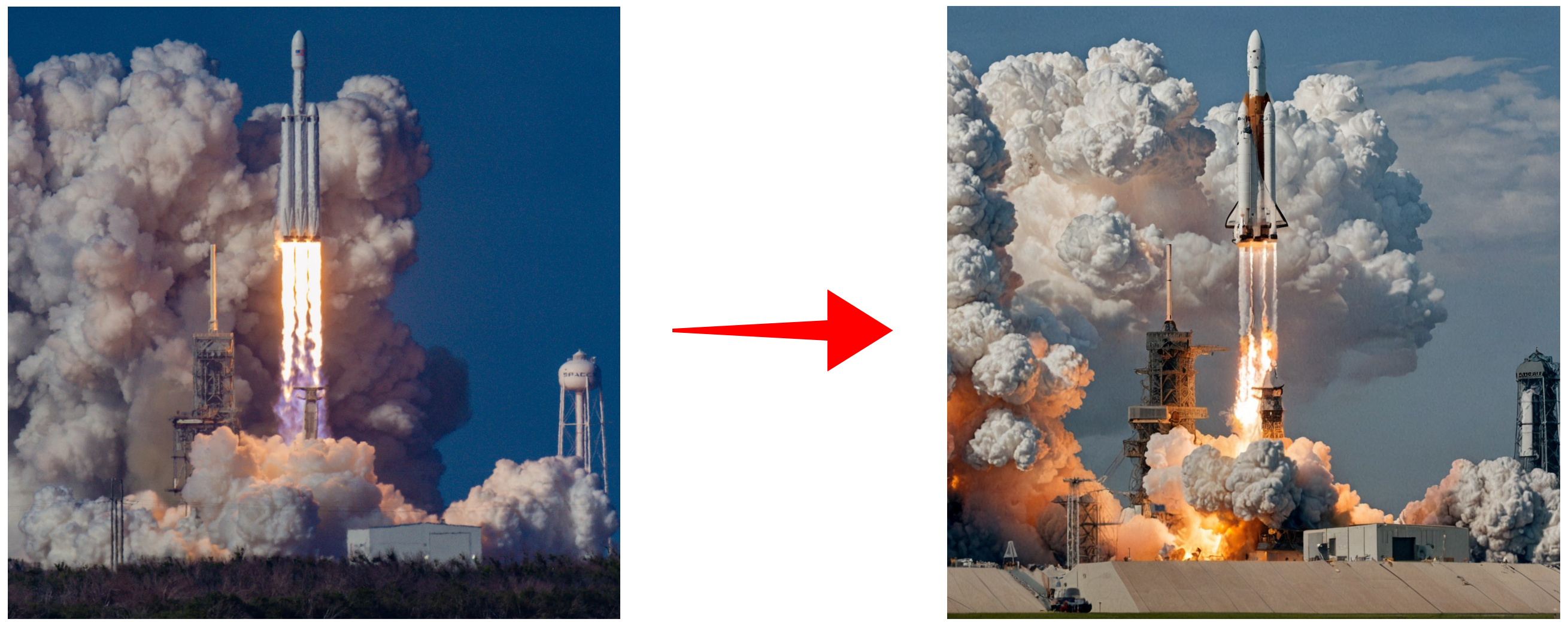
- Wenn Sie fertig sind, klicken Sie auf die Schaltfläche Verwenden, um das generierte Foto zu speichern.
Weitere Informationen über die Funktionen in PhotoDirector finden Sie in der Onlinehilfe des Produkts.
Hinweis:
*„Text + Ausschnitt“ ist eine Credit-basierte Funktion. Sie verbraucht Credits pro Bildgenerierung. Wenn Ihre aktuellen Credits nicht ausreichen, können Sie auf die Schaltfläche Credits erhalten im Funktionsfenster klicken, um weitere Credits zu kaufen.
Wenn Sie weitere Informationen über Credits wünschen, lesen Sie die Credit-FAQ.


