





Wie verwende ich die Clipping-Maskierungen Ebenen Funktion in CyberLink PhotoDirector 365?
Clipping-Maskierungen erstellen eine Maskierung auf der Grundlage der Ebene unten, z.B. Text oder Bild in transparenten Bereichen.
Um beispielsweise eine Clipping-Maskierung basierend auf dem Textinhalt Ihres Bildes hinzuzufügen, gehen Sie wie folgt vor:
- Klicken Sie auf Bearbeiten im PhotoDirector Launcher, und wählen Sie dann ein Foto aus, um es im Modul Experte zu bearbeiten.
- Klicken Sie auf
 , um neue Ebenen hinzuzufügen, und wählen Sie dann Leeres Projekt erstellen.
 - Wählen Sie das
 (Textwerkzeug), um Text hinzuzufügen. Der hinzugefügte Text erzeugt automatisch eine neue Textebene.
 - Klicken Sie auf, um eine neue Ebene hinzuzufügen, und wählen Sie dann "Foto/KI-generiertes Bild/Lizenzfreies Foto/Volltonfarbenebene hinzufügen", um eine neue Bildebene auf der Textebene hinzuzufügen.
- Klicken Sie mit der rechten Maustaste auf die Ebene, die Sie in Schritt 4 hinzugefügt haben, und wählen Sie dann Clipping-Maskierung anwenden.
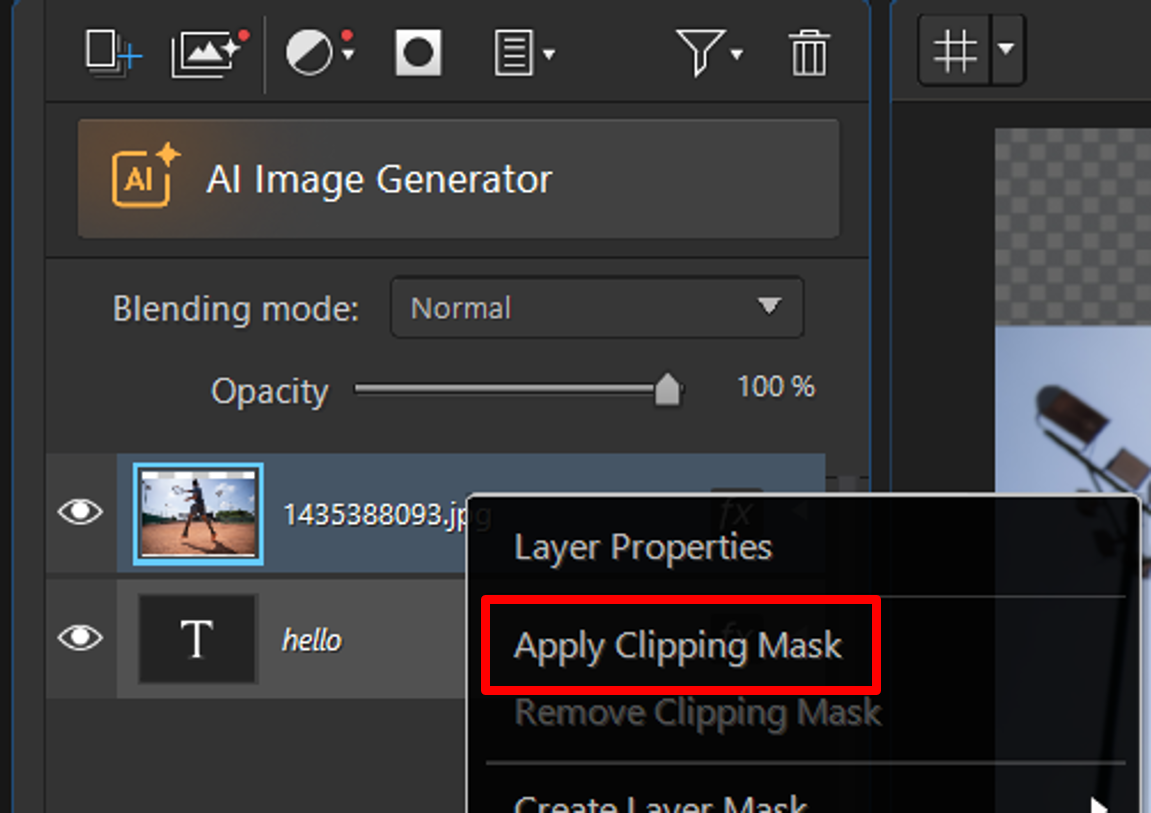
- Die Ebene, auf der die Clipping-Maskierung angewendet wurde, wird in die Textform der untersten Ebene, die Sie in Schritt 3 hinzugefügt haben, geschnitten.

Weitere Informationen über die Funktion Clipping-Maskierung finden Sie in der Tutorials im CyberLink-Onlinehilfe-Portal.


