





Wie verwende ich die Stempelwerkzeuge?
Wählen Sie die Registerkarte  aus, um Stempel und Bildblüten zu Ihrem Memo hinzuzufügen.
- Wählen Sie
 aus, um einen statischen Stempel zum Memo hinzuzufügen. Wählen Sie danach im Miniaturansichtfeld am Ende des Fensters einen Stempeltyp aus. Verwenden Sie das Scrollrad der Maus, die Pfeiltasten der Tastatur oder wählen Sie die Pfeile aus, um die verfügbaren Stempel zu durchsuchen. Stellen Sie die Größe des Stempels mit Hilfe des blauen Lineals ein. Wählen Sie einfach die Stelle auf dem Memo aus, an der Sie den Stempel hinzufügen möchten, um ihn zu verwenden. Jedes Mal, wenn Sie den Memoblock auswählen, wird ein neuer Stempel hinzugefügt.
 - Wählen Sie
 aus, um Bildmuster zum Memo hinzuzufügen. Bildmuster platzieren mit Hilfe des von Ihnen ausgewählten Bildtyps verschiedene Bildmuster in einer fließenden Linie auf das Memo. Wählen Sie im Miniaturansichtfeld am Ende des Fensters einen Bildtyp aus. Verwenden Sie das Scrollrad der Maus, die Pfeiltasten der Tastatur oder wählen Sie die Pfeile aus, um die verfügbaren Bilder zu durchsuchen. Stellen Sie die Größe des Bilds mithilfe des blauen Lineals ein.
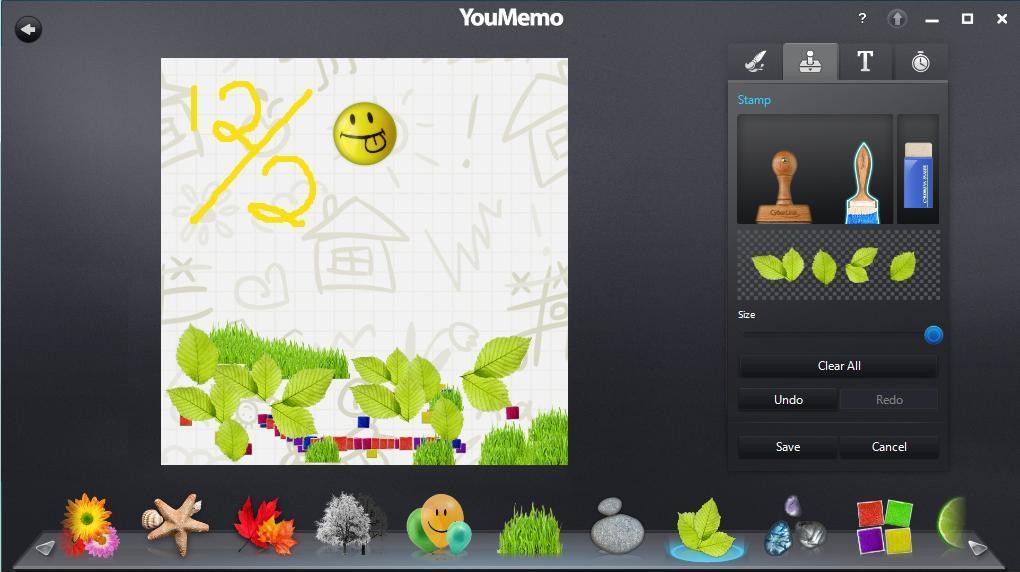
Sie können ein Bildmuster zum Memo hinzufügen, indem Sie einfach die Stelle auswählen, an der sie angezeigt werden soll. Ziehen Sie dann einen Finger/die Maus über den Memoblock, um einen wirbelnden, kettenähnlichen Effekt zu erzeugen. Wählen Sie das Radierwerkzeug, um unerwünschte Teile der hinzugefügten Stempel zu entfernen, oder die Schaltfläche „Speichern“, um die Änderungen der Zeichnung auf dem Memoblock zu speichern und sie zum Fenster „Durchsuchen“ hinzuzufügen. Wählen Sie bei Bedarf eine der anderen Registerkarten aus, um weiteren Inhalt zu dem Memo hinzuzufügen.


