





Fehler: ColorDirector.exe arbeitet nicht mehr. Was kann ich tun, wenn diese Absturzmeldung angezeigt wird?
Inhalt
Symptom
Lösung
Weitere Informationen
Absturzbericht senden
CyberLink Issue Reporter-Absturzprotokolldateien anzeigen
Absturzprotokolldateien von CyberLink Issue Reporter ausfindig machen
Wenn CyberLink-Software eine unerwartete Situation antrifft und abstürzt, wird das Fenster CyberLink Issue Reporter mit der folgenden Fehlermeldung angezeigt: "ColorDirector.exe arbeitet nicht mehr."
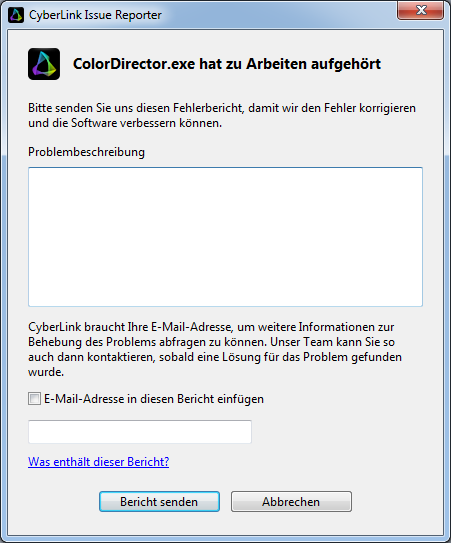
Es gibt viele Ursachen, die zu einem Absturz führen können. Bitte versuchen Sie eine oder mehrere der folgenden Lösungen:
- Achten Sie darauf, dass Ihr CyberLink ColorDirector aktuell ist.
Sie können hier nach Software-Updates suchen. - Prüfen Sie die Mindest-Systemanforderungen.
Stellen Sie sicher, dass Ihr System die Mindestanforderungen für die Software erfüllt. - Aktualisieren Sie den Grafikkartentreiber auf die neueste Version.
Den neuesten Treiber können Sie auf der Website AMD / NVIDIA / von Intel herunterladen. Wenn Sie Probleme bei der Installation der Grafikkartentreiber haben, kontaktieren Sie bitte den Hersteller Ihres Computers oder des Monitors und der Soundkarte, um die neuesten Treiber zu erhalten. - Prüfen Sie, ob ausreichend Speicherplatz auf dem installierten Laufwerk vorhanden ist.
Grund ist, das eine große Menge an Speicherplatz zum Zwischenspeichern benötigt wird. - Achten Sie darauf, dass Sie als Administrator angemeldet sind.
Wenn Sie keine Administrator-Zugriffrechte haben, kann die CyberLink Anwendung möglicherweise nicht auf die benötigten Dateien zugreifen. - Starten Sie die Anwendung, während keine andere Anwendung ausgeführt wird.
Um den verfügbaren RAM zu maximieren und die Möglichkeit zu reduzieren, dass eine andere Anwendung in Konflikt zu dieser Anwendung steht, sollten Sie alle offenen Anwendungen schließen (auch Anti-Virenprogramme). Starten Sie dann das CyberLink Programm neu. - Mitunter treten bei der Installation Probleme auf. Sie können versuchen, CyberLink ColorDirector über die Systemsteuerung zu entfernen, Ihr System neu zu starten und dann das Programm erneut zu installieren. Bitte achten Sie darauf, alle anderen Anwendungen bei der Installation von CyberLink ColorDirector zu schließen.
- Wir empfehlen Ihnen dringen, alle Ihre Projekte, Dateien und Fotos regelmäßig zu speichern, um den Verlust von Daten zu verhindern. Starten Sie den Computer stets neu, um den Speicher nach einem aufgetretenen Fehler zu aktualisieren. Wenn Sie Ihre Arbeit fortsetzen, kann dies das Problem verschlimmern.
Sie können auf Bericht senden klicken, um Absturzberichte mit CyberLink Issue Reporter zu senden. Schließen Sie folgende Informationen ein:
- Problembeschreibung: Beschreiben Sie die Schritte, die Sie durchgeführt haben, bevor das Problem aufgetreten ist.
- Ihre E-Mail-Adresse: Das CyberLink-Team kann sich mit Ihnen in Verbindung setzen, um weitere Informationen zu sammeln, oder Sie informieren, wenn eine Lösung oder ein Fix verfügbar ist.
Hinweis: Beachten Sie, dass Ihnen das CyberLink-Entwicklungsteam nach Eingang Ihres Problemberichts nur dann antwortet, wenn die Problemlösung weitere Informationen erfordert. Statt dessen analysiert das CyberLink Entwicklungsteam den Bericht und versucht, das Problem in zu künftigen Updates zu beheben.
CyberLink Issue Reporter-Absturzprotokolldateien anzeigen
CyberLink Issue Reporter-Protokolldateien umfassen normalerweise MiniDump.dmp und CrashRpt.xml-Dateien. So zeigen Sie diese Protokolldateien an:
- Klicken Sie auf den Link "Was enthält dieser Bericht".
- Doppelklicken Sie auf CrashRpt.xml Doppelklicken Sie auf IE.
Der Bericht kann Informationen wie Ihre aktuelle Produktversion, das Grafikkartenmodell, die Grafikkartentreiberversion und einen Fehlermodulnamen umfassen.
Die CyberLink Issue Reporter Crash-Protokolldateien suchen
- Windows 7 oder Windows Vista:
C:\Programmdaten\CyberLink\Boomerang\ColorDirector\ - Windows XP:
C:\Dokumente und Einstellungen\Alle Bdeutzer\Anwendungsdaten\CyberLink\Boomerang\ColorDirector\
Wenn Sie das Problem dennoch nicht beheben können, haben Sie die Möglichkeit, den technischen Support von CyberLink zu kontaktieren.
Hinweis: Bevor Sie sich an den Technischen Support wenden, erstellen und halten Sie die hier aufgelisteten Informationen und die CyberLink Issue Reporter-Protokolldatei bereit*. Je mehr Informationen Sie bereitstellen, desto besser können wir Ihr Problem verstehen und desto besser kann der angebotene Service sein.
* Stellen Sie die CyberLink Issue Reporter-Protokolldateien bereit: Suchen Sie die Absturzprotokolldateien, und zippen Sie den Ordner ColorDirector, der die Dateien MiniDump.dmp und CrashRpt.xml in Form von .zip-Dateien enthält, und senden Sie ihn uns.
Sie sehen den CyberLink Issue Reporter beim Absturz des Programms nicht?
Wenn das Programm abstürzt oder geschlossen wird, aber Sie das Fenster CyberLink Issue Reporter nicht sehen, stellen Sie uns Ereignisprotokolldateien bereit. Klicken Sie hier, um zu sehen, wie Ereignisprotokollinformationen generiert werden.
Ähnliche Artikel:
- Was kann ich tun, wenn CyberLink ColorDirector einfriert, abstürzt oder geschlossen wird?
- Was ist der Unterschied zwischen stürzt ab, bleibt hängen und friert ein?


