





Wie verwende ich die Funktion „Chroma Key“ (grüner Bildschirm) in CyberLink PowerDirector Mobile?
Die Funktion „Chroma Key“ kann wie folgt auf Medien angewendet werden:
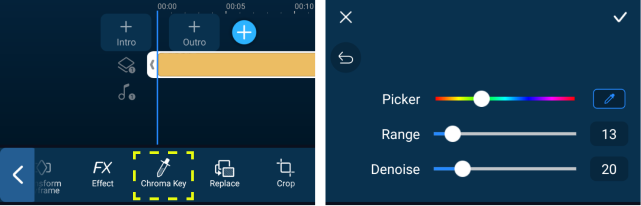
Beim Bearbeiten in PowerDirector Android:
- Wählen Sie ein Video* oder ein Foto in der Overlay-Spur aus.
- Greifen Sie über die Popup-Symbolleiste auf das Chroma Key-Tool zu.
- Ziehen Sie im Chroma Key-Raum die Farbauswahl auf das Video/Bild im Vorschaufenster, um eine Farbe auszuwählen.
- Geben Sie die Farbauswahl frei, um die ausgewählte Farbe vom Bildschirm zu entfernen.
- Sie können erneut auf das Chroma Key-Tool klicken, um eine andere Farbe auszuwählen, oder den Bereich anpassen und den Rauschunterdrückungseffekt anwenden.
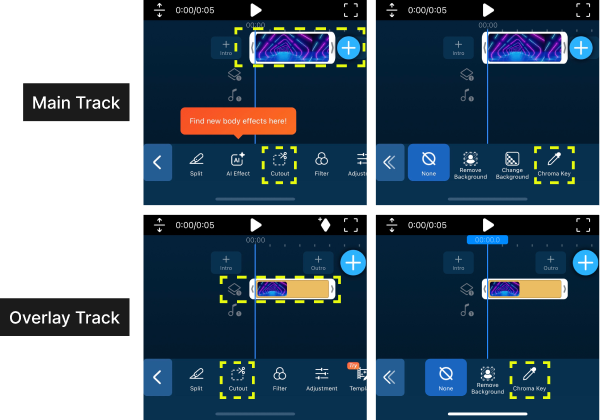
Beim Bearbeiten in PowerDirector iOS:
- Tippen Sie auf die Medien auf der Haupt- oder Overlay-Spur.
- Greifen Sie über die Symbolleiste auf das Ausschnitt-Tool zu.
- Im Menü „Ausschnitt“ finden Sie „Chroma Key“.
- Tippen Sie auf das Chroma Key-Tool, und ziehen Sie die Farbauswahl auf das Video/Bild im Vorschaufenster, um eine Farbe auszuwählen.
- Geben Sie die Farbauswahl frei, um die ausgewählte Farbe vom Bildschirm zu entfernen.
- Sie können erneut auf das Chroma Key-Tool klicken, um eine andere Farbe auszuwählen, oder den Bereich anpassen und den Rauschunterdrückungseffekt anwenden.
|
Hinweis: Das Hinzufügen von Videos zu Overlay-Spuren muss vom System on Chip (SoC) des Mobilgeräts unterstützt werden. Bitte lesen Sie diese FAQ: Welches Mobilgerätsystem auf Chips (SoC) unterstützt die Video-Overlay-Bearbeitung und -Produktion in CyberLink PowerDirector Mobile Android? |


