





Was kann ich tun, wenn auf einem Laptop mit mehreren Grafikprozessoren im VR-Modus von PowerDVD ein leerer Wiedergabebildschirm angezeigt wird?
Wenn ein leerer Wiedergabebildschirm angezeigt wird, während Sie versuchen, Mediendateien im VR-Modus von PowerDVD wiederzugeben, ist dies höchstwahrscheinlich darauf zurückzuführen, dass die integrierte Grafikkarte verwendet wird. Sie können dies korrigieren, indem Sie in der NVIDIA-Systemsteuerung Einstellungen vornehmen, damit der dedizierte NVIDIA-Grafikprozessor verwendet wird.
So konfigurieren Sie die Einstellungen in der NVIDIA-Systemsteuerung:
- Stellen Sie sicher, dass der Grafiktreiber auf die neueste Version aktualisiert wurde.
- Klicken Sie mit der rechten Maustaste auf den Windows-Desktop, und wählen Sie die NVIDIA-Systemsteuerung aus.
- Wählen Sie in der Liste der Einstellungen 3D-Einstellungen verwalten aus.
- Wählen Sie Programmeinstellungen aus.
- Klicken Sie auf Hinzufügen, um PowerDVDVR.exe im Windows-Dateiexplorer zu suchen und auszuwählen.
Die Datei PowerDVDVR.exe befindet sich im folgenden Verzeichnis*:
32-Bit-BS: C:\Program Files\CyberLink\PowerDVD17\
64-Bit-BS: C:\Program Files (x86)\CyberLink\PowerDVD17\ - Erweitern Sie die Dropdownliste, und wählen Sie dann NVIDIA-Hochleistungsprozessor aus, um den PowerDVD-VR-Modus zu starten.
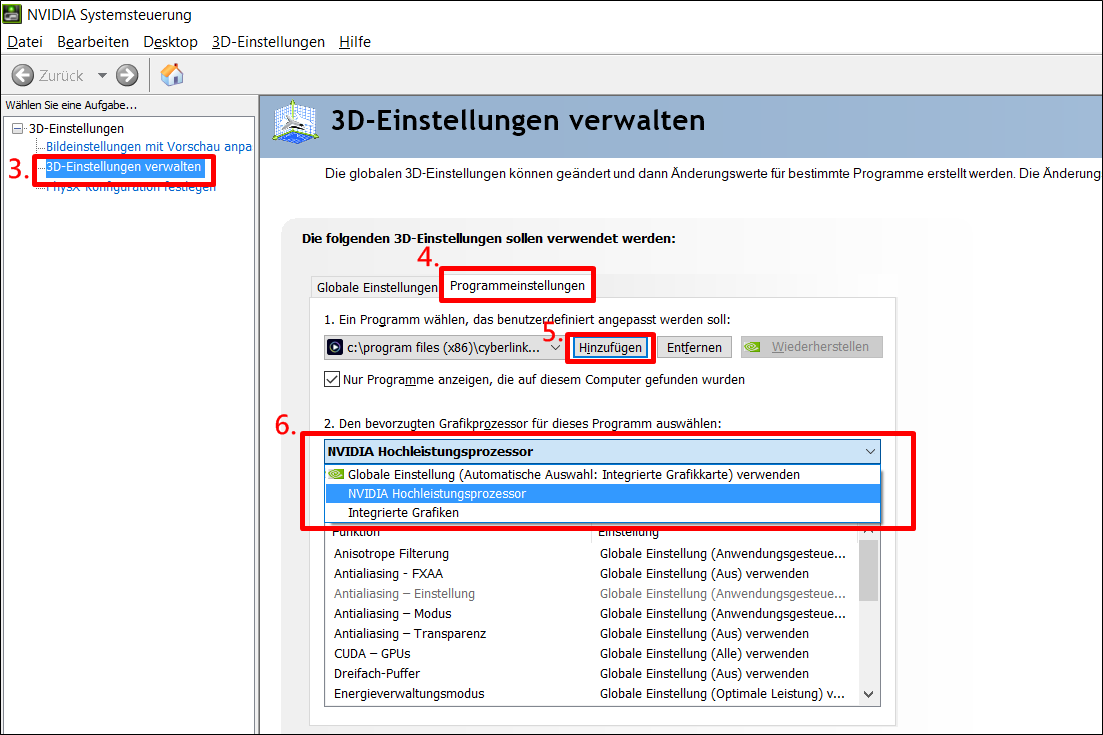
- Speichern Sie die Einstellung, und starten Sie den PowerDVD-VR-Modus, um die Wiedergabebedingung zu prüfen.
Hinweis:
* Der Pfad für die gespeicherte PowerDVDVR.exe kann sich bei Benutzern unterscheiden, die PowerDVD in einem benutzerdefinierten Ordner gespeichert haben.


