





Wie kann ich vermeiden, dass ein YouTube Content ID-Anspruch auf mein YouTube-Video erhoben wird?
CyberLink PowerDirector 365 bietet tantiemenfreie Hintergrundmusik für Ihre Videobearbeitung. Dieser Artikel zeigt Ihnen, wie Sie ein Video, das Hintergrundmusik enthält, aus der Hintergrundmusikbibliothek von PowerDirector 365 auf YouTube hochladen.
Von PowerDirector bereitgestellte Arten von Musik
Die Hintergrundmusikbibliothek von PowerDirector 365 bietet drei Arten von Hintergrundmusik.
- CyberLink: Die Musik kann in einem Video verwendet werden, das auf soziale Medien oder andere Websites hochgeladen wird, z. B. YouTube mit aktivierter Monetarisierung.
- Soundstripe: Die Musik kann in einem Video verwendet werden, das auf soziale Medien oder andere Websites hochgeladen wird, z. B. YouTube mit aktivierter Monetarisierung.
- Meta: Die Musik kann nur mit Meta-bezogenen Diensten, wie z. B. Facebook oder Instagram, verwendet werden. Sie kann nicht mit anderen Diensten wie YouTube verwendet werden.
Was ist die YouTube Content ID?
Content ID ist ein von YouTube erstelltes Tool. Nachdem Sie ein Video auf YouTube hochgeladen haben, durchsucht das Tool YouTube Content ID Ihre Inhalte automatisch auf urheberrechtlich geschütztes Material, auch wenn Sie dieses korrekt lizenziert haben. Wenn das System urheberrechtlich geschütztes Material erkennt, macht es einen Anspruch darauf geltend. Dieser Anspruch besagt lediglich, dass urheberrechtlich geschützte Musik vorhanden ist, und bedeutet nicht, dass Sie das Video nicht veröffentlichen können.
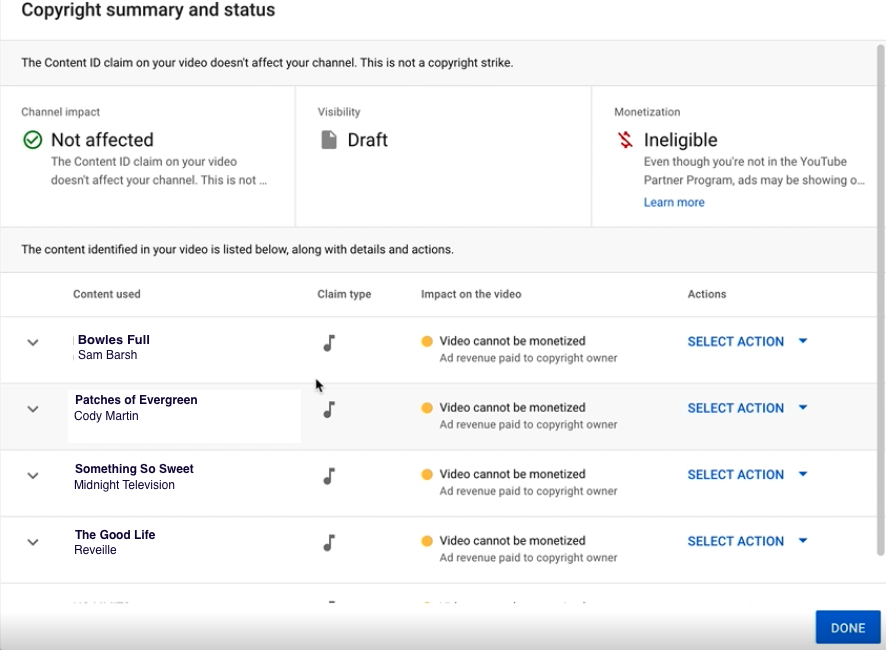
Wie kann ich einen YouTube Content ID-Anspruch vermeiden, wenn ich Soundstripe-Musik verwende?
Sie können einen YouTube-Code in die Videobeschreibung eintragen, bevor das Video auf YouTube hochgeladen wird.
Ein YouTube-Code ist eine einmalige Kennung für Musik, die in einem Video verwendet wird. Sie können den YouTube-Code in der Videobeschreibung eines hochgeladenen YouTube-Videos berücksichtigen, damit Sie keinen YouTube Content ID-Anspruch erhalten. Der Code ist derzeit nur für Soundstripe-Musik vorgesehen.
Nachdem Sie den Export Ihres Projekts abgeschlossen haben, erhalten Sie einen YouTube-Code für jede in Ihrem Video verwendete Soundstripe-Musikspur, sodass Sie die Codes in Ihrer YouTube-Videobeschreibung berücksichtigen können.
Wo finde ich den YouTube-Code für eine Soundstripe-Musikspur und wie verwende ich ihn?
- Video über PowerDirector direkt in YouTube exportieren
PowerDirector generiert automatisch einen YouTube-Code für jede Musikspur, die direkt über PowerDirector auf YouTube hochgeladen wird. Der Code wird automatisch in die YouTube-Videobeschreibung eingefügt.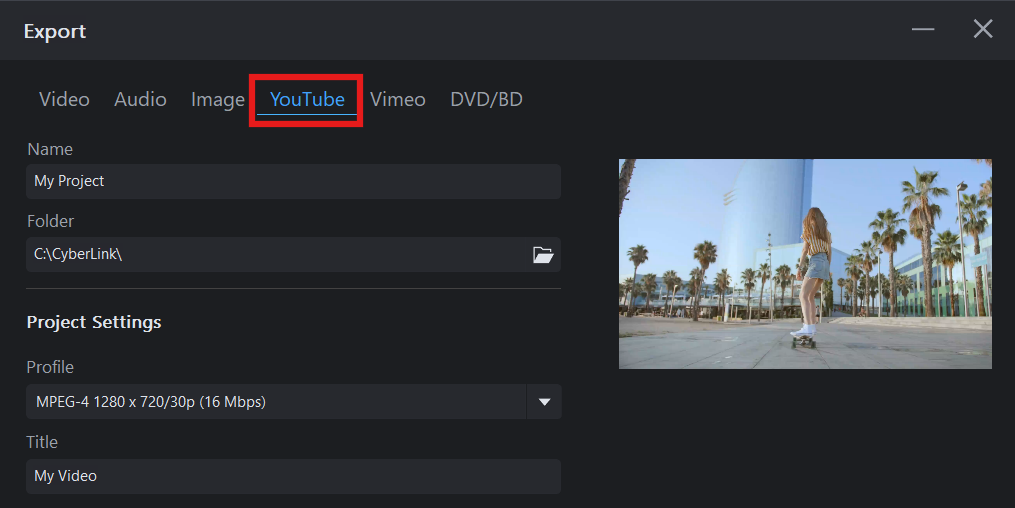
Beachten Sie, dass der Code zur einmaligen Verwendung gedacht ist und formatiert werden muss. Sie können denselben Code daher auch dann nicht für mehrere Videos verwenden, wenn diese die gleiche Musik enthalten. Wenn Sie Ihre Videobeschreibung auf der YouTube-Website ändern müssen, denken Sie daran, dass Format des YouTube-Codes beizubehalten.
- Video auf Ihrem PC exportieren und dann über die YouTube-Website hochladen.
PowerDirector generiert einen YouTube-Code für jede Musikspur, die nach dem Export eines Videos auf Ihrem PC verwendet wurde. Sie können auf die Schaltfläche „Kopieren“ klicken, um den YouTube-Code zu kopieren und in Ihre Videobeschreibung auf der YouTube-Website einzufügen.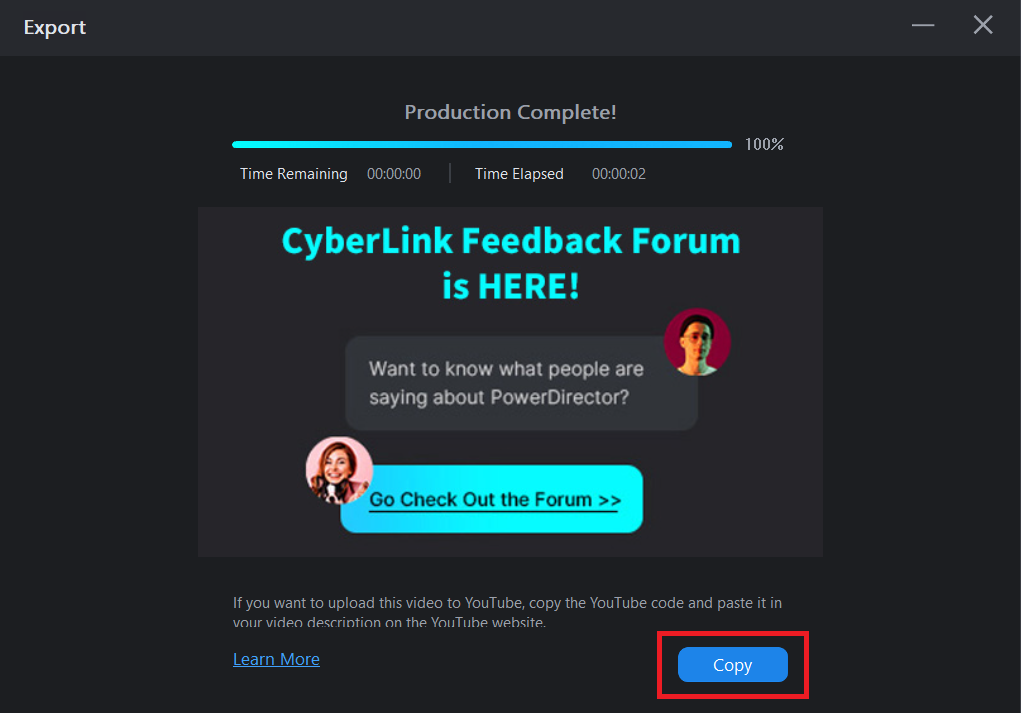
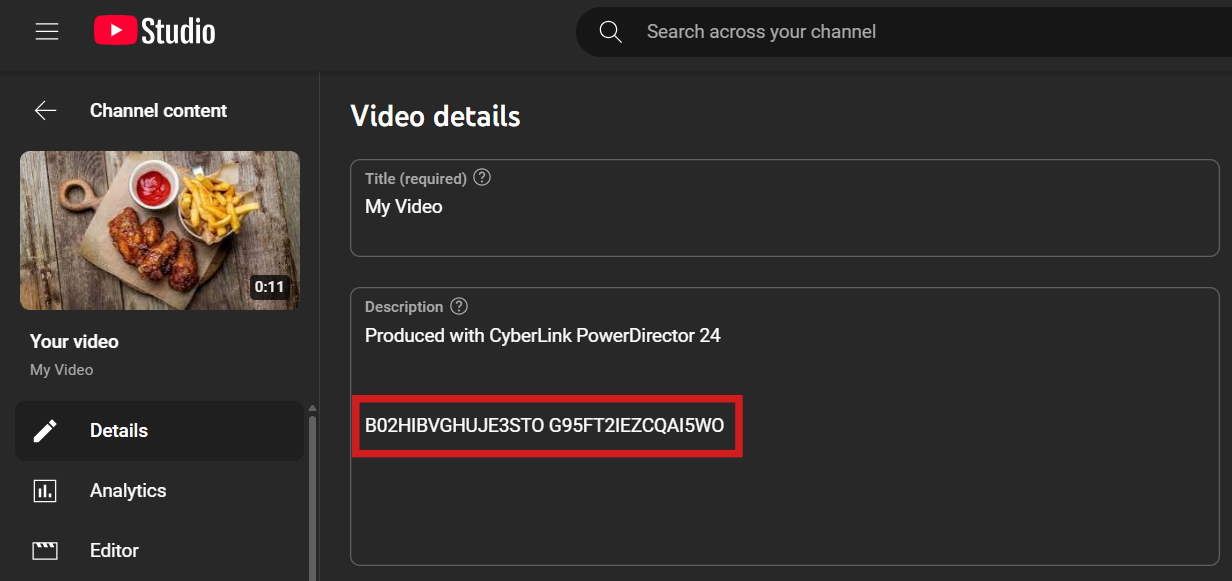
Beachten Sie, dass der Code zur einmaligen Verwendung gedacht ist und formatiert werden muss. Wir schlagen Ihnen vor, dass Sie den kopierten Code speichern, wenn Sie das Video nicht sofort auf YouTube hochladen. - Direktes Exportieren eines Videos über PowerDirector Mobile nach YouTube.
Nach dem Produzieren des Projekts, das den iStock by Getty Image-Soundtrack enthält, können Sie in der Ergebnisprüfungsseite eine Schaltfläche „Kopieren“ neben dem Text „YouTube-Code generieren“ sehen. Tippen Sie auf die Schaltfläche „Kopieren“ und fügen Sie den kopierten Code in die Beschreibungsspalte der YouTube-Videoinformationsseite ein.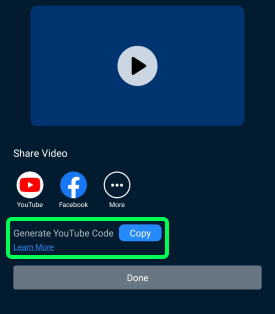
- Video auf PowerDirector Mobile exportieren und dann über die YouTube-Website hochladen.
Falls Sie PowerDirector Mobile verwenden, wird ein Ausrufezeichensymbol auf dem Soundtrack-Menü angezeigt, wenn Sie tippen und den iStock by Getty Image-Soundtrack herunterladen. Durch Klicken auf das Ausrufezeichensymbol wird ein Popup-Fenster angezeigt und der YouTube-Code wird für Sie generiert. Sie können auf die Schaltfläche „Kopieren“ tippen, um den Code zu kopieren und dann in die Beschreibungsspalte der Videoinformationsseite einzufügen.
Auch wenn Sie vorher vergessen haben, den YouTube-Code einzufügen, können Sie den Schritten oben folgen, um einen anderen Code zu generieren, und ihn in die Videoinformationsspalte einfügen, um Copyright-Ansprüchen vorzubeugen.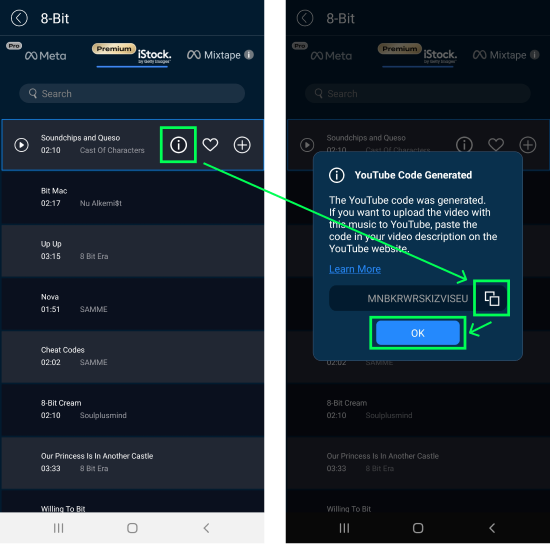
Beachten Sie, dass der Code zur einmaligen Verwendung gedacht ist und formatiert werden muss. Wir schlagen Ihnen vor, dass Sie den kopierten Code speichern, wenn Sie das Video nicht sofort auf YouTube hochladen.
Und wenn ich den YouTube-Code nicht nach der Produktion eines Videos gespeichert habe?
Keine Angst! Sie können noch immer einen YouTube-Code für Soundstripe-Musik in PowerDirector generieren, wenn Sie den YouTube-Code nicht nach dem Export eines Videos gespeichert haben.
- Wechseln Sie zur Soundstripe-Musikbibliothek in PowerDirector.
- Klicken Sie mit der rechten Maustaste auf die in Ihrem Video verwendete Musik, um das Kontextmenü anzuzeigen.
- Klicken Sie auf „YouTube-Code generieren“, um einen YouTube-Code zur einmaligen Verwendung für Ihr Video zu generieren.
- Kopieren Sie den Code, und fügen Sie ihn in Ihre YouTube-Videobeschreibung ein, wenn Sie das Video auf YouTube hochladen.
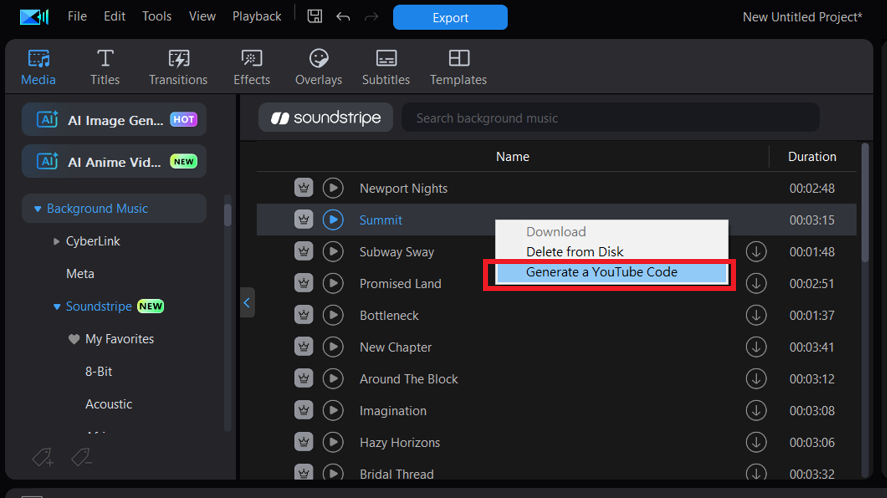
Beachten Sie, dass der Code zur einmaligen Verwendung gedacht ist und formatiert werden muss. Sie können denselben Code daher auch dann nicht für mehrere Videos verwenden, wenn diese die gleiche Musik enthalten.
Was kann ich tun, wenn ich einen YouTube Content ID-Anspruch erhalte, wenn ich Soundstripe-Musik mit einem YouTube-Code verwende?
- Stellen Sie sicher, dass Sie NEUE YouTube-Codes für jede in Ihrem Video verwendete Musikspur generieren.
- Stellen Sie sicher, dass das Format der YouTube-Codes korrekt ist. Die unterschiedlichen Codes müssen in der YouTube-Videobeschreibung durch ein Komma getrennt werden.
- Stellen Sie sicher, dass die Codes in der Beschreibung enthalten sind, bevor Sie das Video hochladen. Sie können Codes nicht in eine bereits hochgeladene YouTube-Videobeschreibung einfügen.
Wenn Sie die vorstehenden Vorschläge berücksichtigt haben und dennoch einen YouTube Content ID-Anspruch erhalten, wenden Sie sich mit den folgenden Informationen an den technischen Support von CyberLink. Wie helfen Ihnen bei der Lösung des Problems.
- Vollbild-Momentaufnahme des YouTube Content ID-Anspruchs
- Musikspurnamen in der PowerDirector-Hintergrundmusikbibliothek
- Ihre YouTube-Video-URL und Channel-URL
Was kann ich tun, wenn ich einen YouTube Content ID-Anspruch erhalte, wenn ich Meta-Audio oder CyberLink-Hintergrundmusik verwende?
- Meta-Audio: Musik aus der Meta-Audiobibliothek kann nur in Meta-bezogenen Diensten, wie z. B. Facebook oder Instagram, verwendet werden. Wenn Sie die Meta-Audiobibliothek in anderen Diensten, wie z. B. YouTube, verwenden, müssen Sie möglicherweise eine andere Musikspur, etwa Soundstripe-Musik, in Ihrem Video verwenden und das Projekt erneut exportieren.
- CyberLink-Hintergrundmusik: Stellen Sie die folgenden Informationen bereit, und wenden Sie sich an den technischen Support von CyberLink. Wie helfen Ihnen bei der Lösung des Problems.
- Vollbild-Momentaufnahme des YouTube Content ID-Anspruchs
- Musikspurname in der PowerDirector-Hintergrundmusikbibliothek
- Ihre YouTube-Video-URL und Channel-URL
Wenn Sie weitere Fragen haben, werden Sie sich an den technischen Support von CyberLink. Wir helfen Ihnen gerne weiter!


