





Wie verwende ich die Funktion für die automatisierte Dialoganpassung in AudioDirector 6?
So verwenden Sie die Funktion für die automatisierte Dialoganpassung, um das Audio in einem Videoclip zu überspielen:
- Klicken Sie auf die Schaltfläche Mischen, um den Mischraum aufzurufen.
- Fügen Sie den Videoclip mit dem Dialog hinzu, den Sie auf der ersten Spur auf der Zeitachse überspielen möchten.
- Ziehen Sie den Zeitachsenschieberegler an den Anfang des Dialogs, und klicken Sie dann auf die Schaltfläche
 , um das Audio im Videoclip zu teilen.
 - Ziehen Sie den Zeitachsenschieberegler an das Ende des Dialogs, und klicken Sie dann erneut auf .
- Fügen Sie den neuen Dialog-Audioclip auf der zweiten Spur auf der Zeitachse unterhalb des geteilten Clips hinzu.
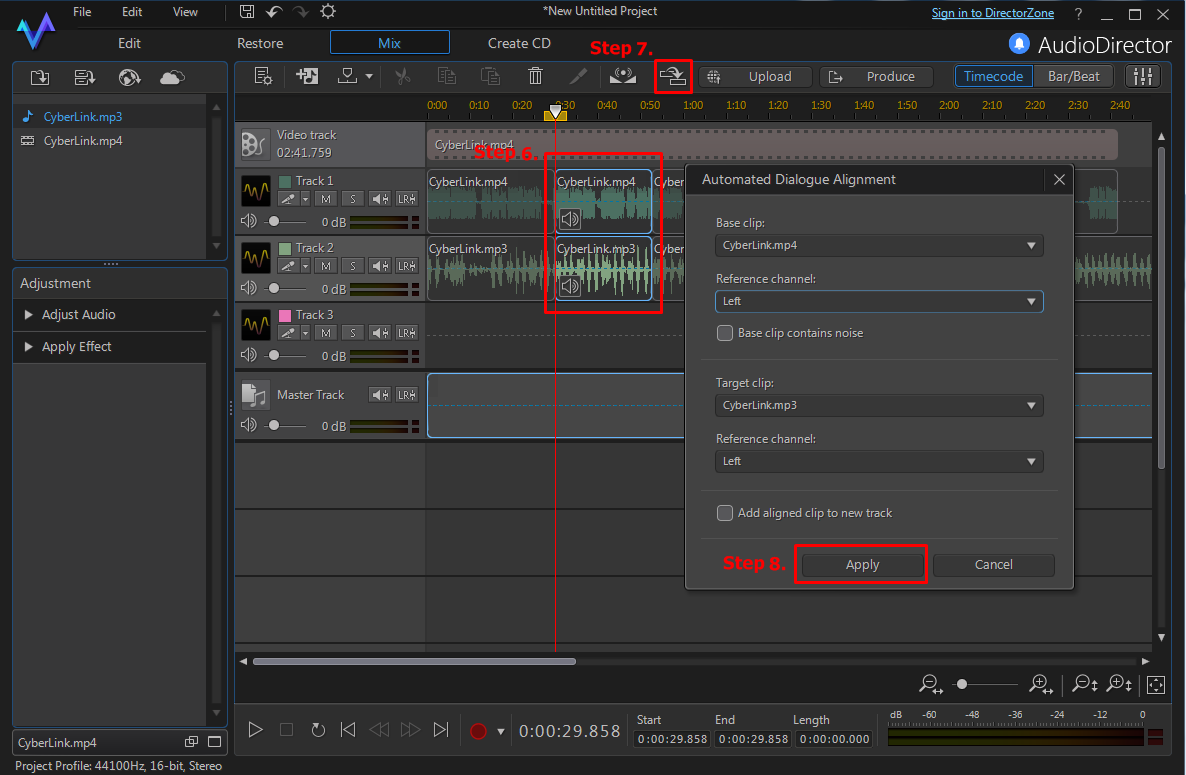
- Halten Sie die Strg-Taste der Tastatur gedrückt, und wählen Sie den geteilten Videoclip und den neuen Dialog-Audioclip aus.
- Klicken Sie auf die Schaltfläche
 , um das Fenster für die automatisierte Dialoganpassung aufzurufen
 - Klicken Sie auf die Schaltfläche Anwenden im Fenster für die automatisierte Dialoganpassung.
Hinweis:
Weitere Informationen über die Funktion für die automatisierte Dialoganpassung finden Sie auf der Videoanleitungsseite auf DirectorZone.


