





Warum höre ich den Surround Sound-Effekt nicht, wenn ich den Surround Sound-Tonschwenk in CyberLink AudioDirector 4 verwende?
Grund
Einer der folgenden Gründe kann die Ursache sein:
- Der Surround Sound-Tonschwenk unterstützt keine Mono-Audioprofile, da er Audio auf mehreren Kanälen ändern soll, um einen Surround Sound-Effekt zu erzeugen.
- Ihre Lautsprecher sind unter Windows nicht korrekt für den Stereo/5.1ch/7.1ch Sound eingerichtet.
Lösung
Wenn Sie 5.1ch/7.1ch für den Surround Sound-Tonschwenkeffekt in CyberLink AudioDirector verwenden möchten, sollten Sie Folgendes einstellen:
I. Konfigurieren Sie die Audio-Profileinstellungen in AudioDirector:
- Gehen Sie zum Mischraum
- Klicken Sie auf die Schaltfläche Audio-Profileinstellungen im Mischraum konfigurieren

- Wählen Sie eine der folgenden Audiokanal-Einstellungen aus der Dropdown-Liste.
Hinweis: Der Surround Sound-Tonschwenkeffekt steht nur zur Verfügung, wenn die Kanaleinstellungen für das Audiomischprofil entweder Stereo, 5.1 Kanäle oder 7.1 Kanäle lauten.
- Stereo
- 5.1-Kanäle
- 7.1-Kanäle
- Klicken Sie auf OK.
II. Richten Sie den Surround Sound unter Windows ein:
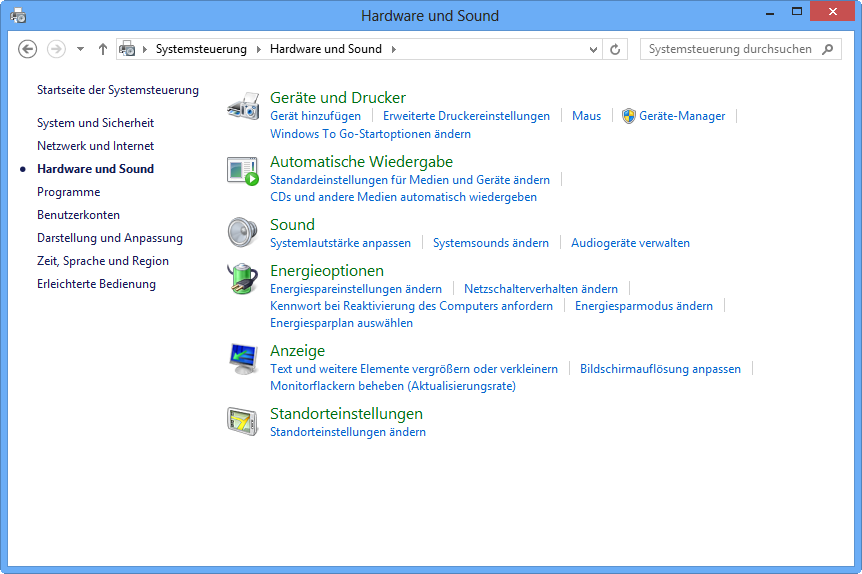
Wenn Sie den Audioeffekt korrekt hören möchten, müssen Sie Ihren entsprechenden Lautsprecher-Surround Sound unter Windows einstellen. Gehen Sie dazu wie folgt vor:- Klicken Sie auf Start > Systemsteuerung > Hardware und Sound > Sound.
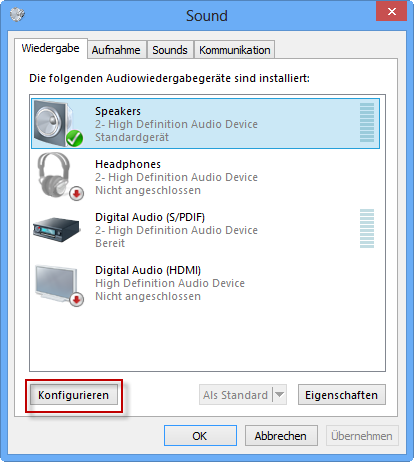
- Im Fenster Sound wählen Sie das Sound-Gerät aus, das Sie konfigurieren möchten, und klicken dann auf Als Standard festlegen.
- Klicken Sie dann auf die Schaltfläche Konfigurieren.
- Im Fenster Lautsprecher einrichten wählen Sie die gewünschte Konfiguration im Feld Audiokanäle ein.
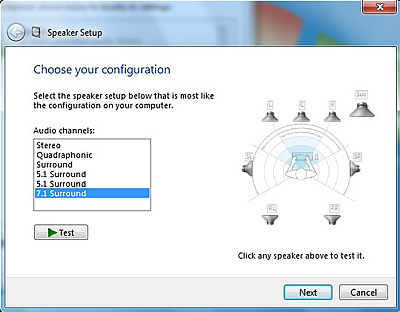
Hinweis: Wenn die Optionen Stereo, 5.1 und 7.1 bei den Audiokanälen vorhanden sind, bedeutet dies, dass Ihr Computer Stereo, 5.1 Surround und 7.1 Surround unterstützt. Ihr Computer unterstützt, je nach Ihrer Hardware, möglicherweise mehr oder weniger.
- Wählen Sie die gewünschte Konfiguration im Feld Audiokanäle .
- Achten Sie darauf, dass Ihre Lautsprecher eingeschaltet und laut genug gestellt sind, damit Sie sie hören. Klicken Sie auf die Schaltfläche Testen und hören Sie sich die Windows-Tests der einzelnen Lautsprecher in Ihrem Setup an.
- Achten Sie darauf, dass die Testergebnisse korrekt sind, ehe Sie auf Weiter klicken. Klicken Sie zum Schluss auf Fertig stellen , um die Surround Sound-Einstellung in dem in Windows integrierten Programm abzuschließen.
Hinweis: Der Ablauf der Einrichtung oder die Optionen können je nach Windows-Betriebssystem oder der Einstellung der Soundkarten-Hardwareumgebung leicht abweichen. Wenn Sie den oben erläuterten Schritten nicht folgen können, kontaktieren Sie bitte Ihren Computer-Hersteller oder den Anbieter der Soundkarte um zu erfahren, wie Sie den Surround Sound der Lautsprecher unter Windows einrichten.


