





使用即时消息传递软件(如 Skype、Google talk…)进行视频聊天时,如何在讯连科技 YouCam 与其他网络摄像头设备之间切换?
在即时消息传递软件中选择默认的网络摄像头驱动程序:
使用即时消息传递(如 Skype、Google talk…)软件进行视频聊天时,若想使用默认的网络摄像头驱动程序,可转到网络摄像头设置并选择默认的网络摄像头驱动程序而不是视频聊天软件中的讯连科技 YouCam 驱动程序(CyberLink WebCam Splitter)。
例如,对于 Skype:
- 在 Skype 中,进入工具 > 选项 > 视频设置
- 在请选择视频输入设备下拉菜单中选择您的默认网络摄像头设备(驱动程序)。
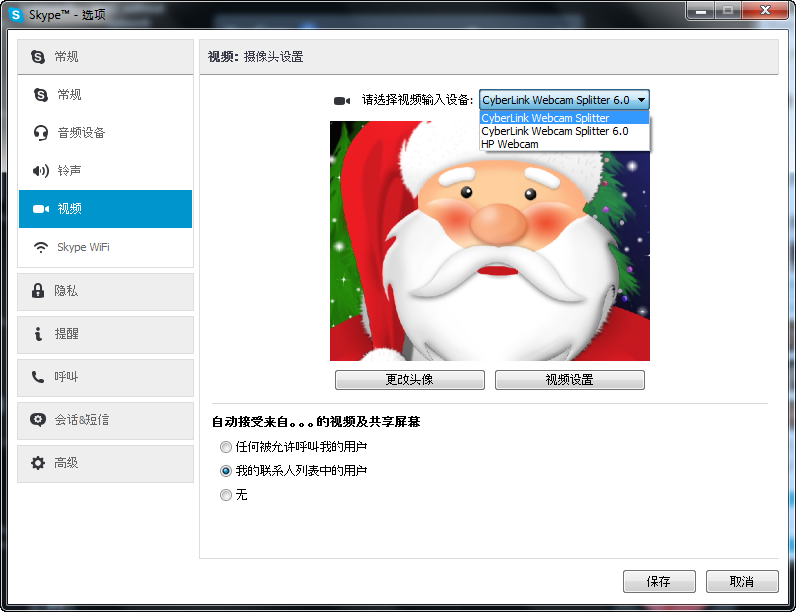
注意:根据您所使用的即时消息传递软件类型的不同,启用讯连科技 YouCam 的程序也有所不同。请参考使用的即时消息传递软件的帮助,查看选择网络摄像头、视频设置或类似内容部分。
禁用讯连科技 YouCam 驱动程序:
如果您想要禁用 YouCam 驱动程序,您可以:
- 打开 Device Manager (设备管理器)。
- Windows 7:
单击开始 > 在搜索字段中输入“设备管理器”> 选择 设备管理器 程序
- Windows 8:
使用 “搜索”超级按钮:指向屏幕的右上角,向下移动鼠标,然后单击 搜索 按钮 > 单击 设置 > 在搜索字段中输入“设备管理器” > 选择 设备管理器 程序
- 显示 声音、视频和游戏控制器
- 查找 CyberLink Webcam Virtual Driver
- 在其上右击并选择 禁用 选项
注意:如果您想使用 YouCam,以同样方式选择启用以启用讯连科技网络摄像头虚拟驱动程序。若要更改设置,可能需重新启动系统。
讯连科技 YouCam 驱动程序版本
| YouCam 版本 | 即时消息传递软件中的视频设置选项 | 设备管理器中的驱动程序名称 |
|---|---|---|
| 讯连科技 YouCam 6 | CyberLink Webcam Splitter 6.0 | CyberLink Webcam Virtual Driver 6.0 |
| 讯连科技 YouCam 5 和之前版本 | CyberLink Webcam Splitter | CyberLink Webcam Virtual Driver |


