





如何在讯连科技威力导演 365 的快速编辑面板中修改视频和音频剪辑片段的速度?
在威力导演 365 的新版本(2024 年 7 月之后发布)中,视频/音频速度功能已重新设计并移至快速编辑面板顶部的“速度”选项卡。
要均匀调整时间线中剪辑片段整个时长的视频或音频速度,请执行以下操作:
- 选择时间线中的视频或音频剪辑片段。
- 单击编辑以打开快速编辑面板。
- 切换到速度选项卡并拖动速度滑块以在常规变速选项卡中修 改视频速度。 或者您可以直接调整持续时间。
* 如果您想一次性统一调整多个片段的视频或音频速度,您可以在时间线上选择多个视频(或音频)片段,然后转到快速编辑面板中的“速度”选项卡。
在曲线变速中,模板以曲线样式显示,代表整个视频1 剪辑片段的速度设置。 您可以通过更改调整点为视频的每个部分设置不同的播放速度。
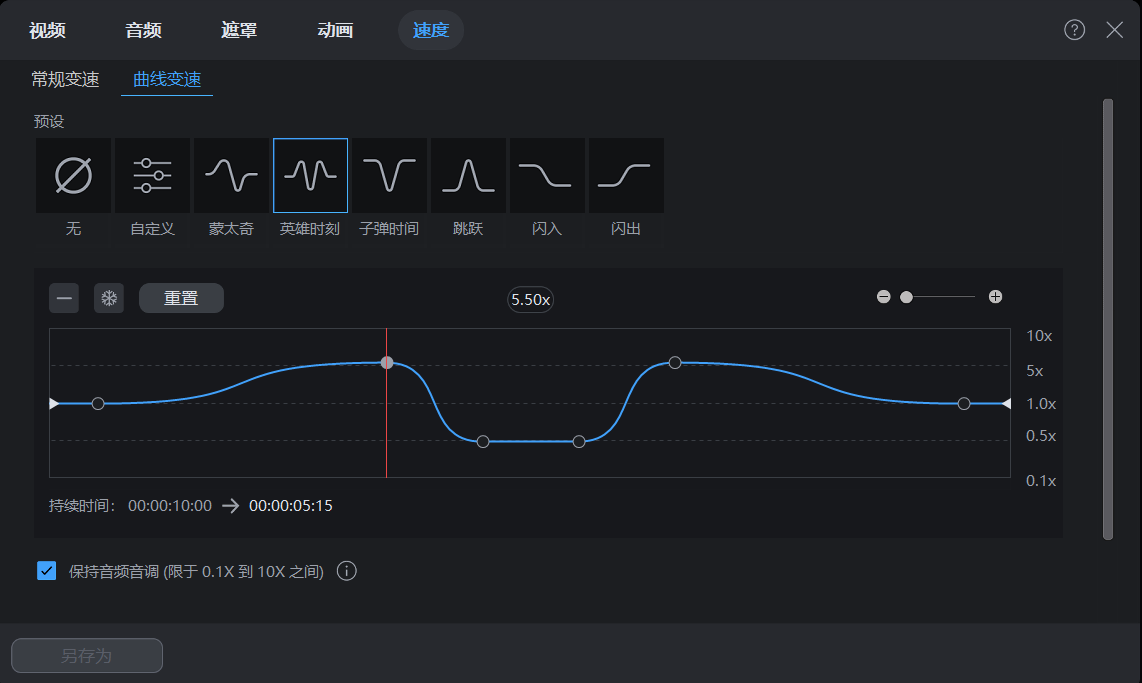
要更改视频片段的速度,请执行以下步骤:
- 选择一个速度预设,自定义控制面板将显示在下面。
- 向上移动调整点以增加速度,向下移动以降低速度。
- 单击
 按钮添加更多调整点,或单击
  按钮应用定格效果(如果需要)。
 - 单击另存为将其保存为自定义预设。
注:
- 速度预设目前不适用于音频剪辑片段,并且不能同时应用于多个视频剪辑片段。
- 在“曲线变速”中进行更改将覆盖在“常规变速”中所做的修改,反之亦然。


