





如果我的威力导演行动版崩溃了,我该怎么办?
使用视频编辑器时,应用程序和设备之间的交互有时会导致编辑期间崩溃。 在联系支持人员之前,您可以尝试以下一些故障排除步骤:
- 检查设备兼容性: 确保您的设备满足最低要求。 某些功能可能无法在较旧或低端设备上使用。 请查看以下推荐的系统要求:
- 关闭所有后台应用程序: 关闭所有在后台运行的不必要的应用程序,以释放内存和处理能力。
- 清除设备缓存: 转到设备的应用程序管理设置页面,找到威力导演行动版,然后清除缓存以释放内存和处理能力。
- 检查应用程序更新: 检查 Google Play 或 App Store,确保您拥有最新版本的应用程序,以便修复错误和改进性能。
- 释放存储空间: 确保您的设备有足够的可用空间,以便视频项目和应用程序顺利运行。
- 降低项目复杂性: 大型或复杂的项目可能会导致崩溃,因此请考虑将其分成更小的部分或降低复杂性。
- 如何将一个大项目分成更小的部分??
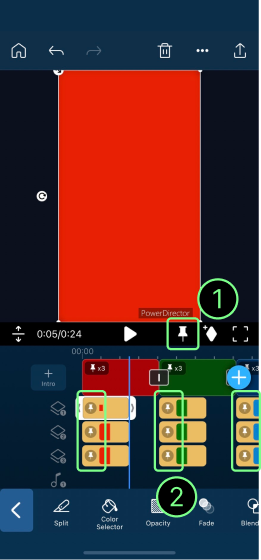
- 检查您的威力导演行动版是否支持“固定 (Pin)”系统。 使用版本 12.6.0 (Android)/13.1.0 (iOS) 或更高版本。
- 将所有叠加剪辑片段固定到相应的主轨道剪辑片段。
- 返回索引,然后点击项目图块旁边的“…”图标。
- 选择“复制”。
- 打开复制的项目,然后决定要保留哪些部分,然后删除所有其他剪辑片段。
- 为防止剪辑片段错位,请先删除叠加剪辑片段,然后再删除主轨道剪辑片段。
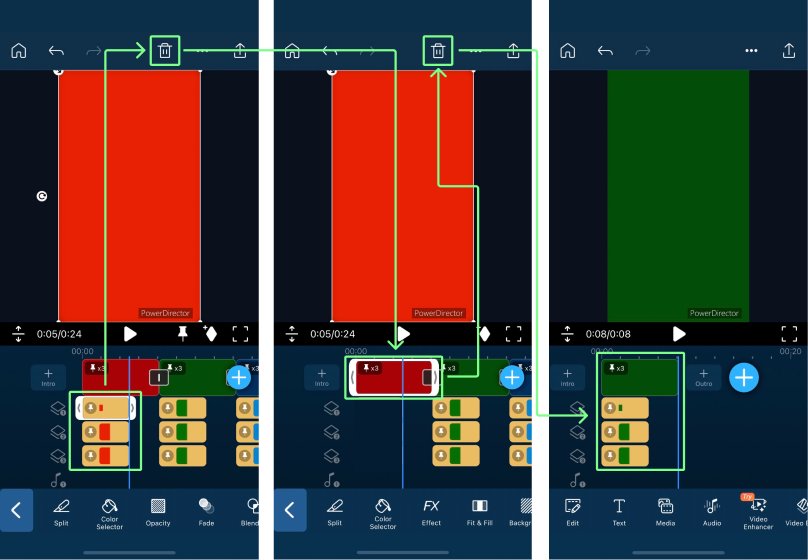
- 重复该过程,直到留下所选部分。
- 导出该部分。 如果仍然失败,请将项目进一步分解。
- 根据需要重复步骤 A 至 G,直到导出所有部分。
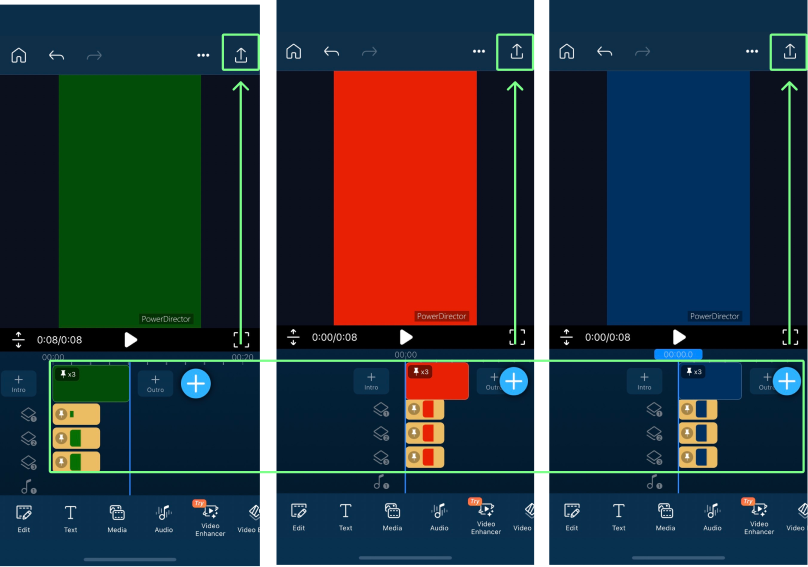
- 将所有部分导入到新项目中,然后导出项目以获得完整视频。
- 为了获得最佳结果,我们建议首先删除重叠对象最多、持续时间最长、分辨率、fps 或比特率最高的主视频。
- 如何将一个大项目分成更小的部分??
- 重新安装应用程序:如果问题仍然存在,请重新安装威力导演行动版。 我们强烈建议在卸载应用程序之前备份您的项目。 备份项目的说明可以参见如下,安装完成后,再次导入项目。在 Android 中,从 Google Drive 下载项目。 对于 iOS,请使用索引上的“导入”按钮,找到项目,然后点击进行导入。
- 报告问题并联系支持团队: 为尽可能解决问题,请通过设置中的“发送反馈”或讯连科技上的“联系支持”,向支持团队尽可能提供有关崩溃的详细信息,即导致崩溃的步骤以及任何错误消息。


