





如何在讯连科技相片大师 365 中使用“文字 + 构图”功能?
讯连科技相片大师 365(2024 年 9 月之后发布)支持运用 AI 技术的文字 + 构图工具。可保留原始图像的构图/结构,通过您 提供的文字描述以相同的构图生成新的图片。
此工具可帮助您快速转换现有图像的氛围或外观,无需改变原始图像的构图/结构。
请按照以下步骤对照片使用文字 + 构图工具:
- 在启动面板上选择 GenAI 应用中心模式。
- 选择文字 + 构图工具。
- 导入照片并裁剪要保留的全部构图,但更改图像的氛围/外观/装饰。
- 调整构图相似度(低/中/高),设置该构图在生成图片的呈现方式。
- 如需要,在文字描述框中具体说明要生成的图片内容。
- 如需要,在风格面板上为生成结果选择整体的图片风格。
- 单击生成*开始生成图片。
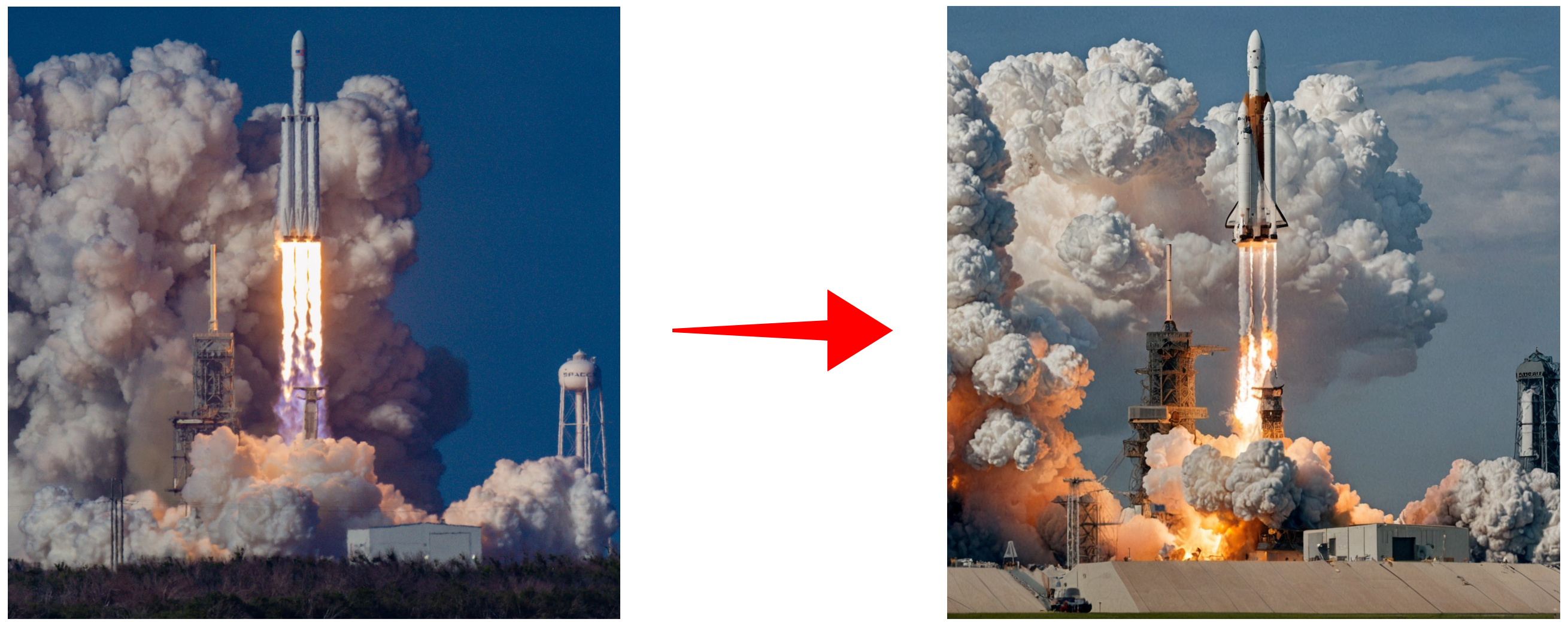
以火箭发射照片作为生成示例,文字描述:“航天飞机发射”;构图相似度:高;风格:无:
- 完成时,单击下载并使用按钮可保存生成的照片。
要了解更多有关相片大师的功能,请参阅产品的在线帮助。
注:
* 使用“文字 + 构图”功能需要点数,用于生成图片。如果您当前的点数不足以使用此功能,可在功能窗口中单击获取点数按钮,购买额外点数。
有关点数的更多信息,请查看点数常见问题解答。


