





如何在讯连科技相片大师 365 中使用剪切蒙版层功能?
剪切蒙版可帮助您根据其下图层中的内容(如透明区域中的文字或图像)创建蒙版。
例如,要根据图像上的文字内容添加剪切蒙版,请执行以下操作:
- 单击相片大师启动面板的编辑,然后选择照片并在“专业编辑”模块中编辑。
- 单击
 可添加新图层,然后选择创建空项目。
 - 选择
 (文字工具)以添加文字。您添加的文字将自动创建新文字层。
 - 单击再次添加新图层,然后选择“添加照片”/“AI 生成的图像”/“图片素材”/“纯色”图层,在文字图层的顶部添加新的图像图层。
- 右键单击您在步骤 4 中添加的图层,然后选择应用剪切蒙版。
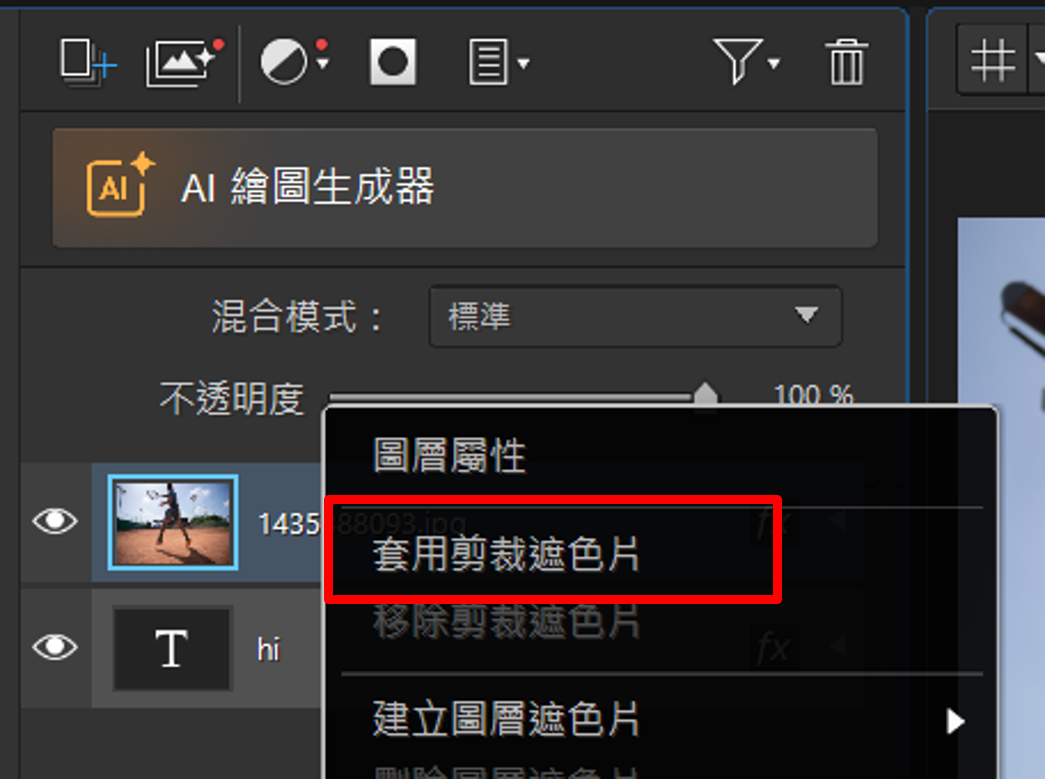
- 应用剪切蒙版的图层将从您在步骤 3 中添加的图层下剪切成文本形状。

要了解更多有关“剪切蒙版”功能的信息,请参阅讯连科技在线帮助入口网站上的详细说明。


