





为什么在讯连科技 AudioDirector 4 中使用环绕立体声声像时听不到环绕立体声效果?
原因
可能是由于以下原因造成的:
- 环绕立体声声像不支持单声道音频配置文件,因为它的作用是操控跨越多个声道的音频以实现环绕立体声效果。
- 您的扬声器未在 Windows 中正确设置为立体声 / 5.1 声道 / 7.1 声道环绕立体声。
解决方案
如果要对讯连科技 AudioDirector 的环绕立体声声像效果应用 5.1 声道 / 7.1 声道,请确保按以下步骤设置:
I. 在 AudioDirector 中配置音频配置文件设置:
- 转到混音室
- 单击在混音室中配置音频配置文件设置
 按钮
按钮 - 从下拉列表中选择一个音频声道设置。
注:环绕立体声声像效果仅在混音的音频配置文件声道设置为立体声、5.1 声道或 7.1 声道时才可用。
- 立体声
- 5.1 声道
- 7.1 声道
- 单击确定。
II. 在 Windows 中设置环绕立体声:
如果要正确地听到音频效果,必须在 Windows 中设置相应的扬声器环绕立体声。要执行此操作:
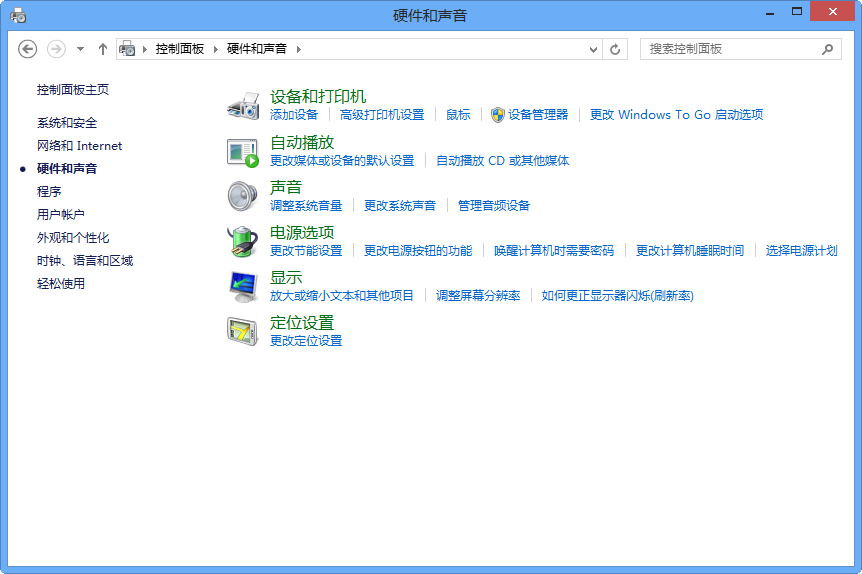
- 单击开始 > 控制面板 > 硬件和声音 > 声音。
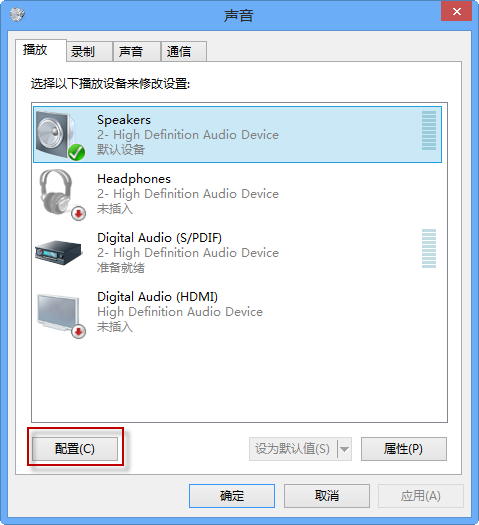
- 在声音窗口中,选择要配置的声音设备,然后单击设为默认值。
- 单击配置按钮。
- 在扬声器安装程序窗口的音频声道框中选择所需配置。
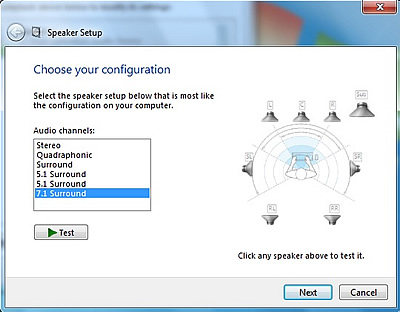
注:如果音频声道中存在立体声、5.1 和 7.1 选项,意味着您的计算机支持立体声、5.1 环绕立体声和 7.1 环绕立体声。根据硬件情况,您的计算机支持的选项可能会更多或更少。
- 在音频声道框中选择所需配置。
- 确保打开扬声器并将音量调到足以听到声音。单击测试按钮并在 Windows 测试您设置的每个扬声器时注意聆听。
- 确保测试效果良好,然后可以单击下一步按钮。单击完成按钮,完成 Windows 内置声音实用程序中的环绕立体声设置。
注:设置过程或选项可能因 Windows 操作系统或声卡硬件环境设置的不同而稍有差异。如果无法按上述步骤操作,请向计算机制造商或声卡供应商咨询如何在 Windows 中设置扬声器环绕立体声。


